
01
Die passende Nachricht startet den Ablauf.
Lege fest, welche Kundenantworten deine Automation auslösen. Im Beispiel zählen nur E-Mails von Kontakten mit dem Tag „Service“. So startet nicht jede Nachricht denselben Ablauf.


Service-Automationen
Bestätige Anfragen, verteile Aufgaben und erinnere dein Team an offene Antworten. Einmal eingerichtet, übernimmt ONE LOOP die wiederkehrenden Schritte in deinem Kundenservice.
Drei Beispiele zeigen dir, wie du Service-Automationen nutzen kannst.
Lege fest, welche Kundenantworten deine Automation auslösen. Im Beispiel zählen nur E-Mails von Kontakten mit dem Tag „Service“. So startet nicht jede Nachricht denselben Ablauf.
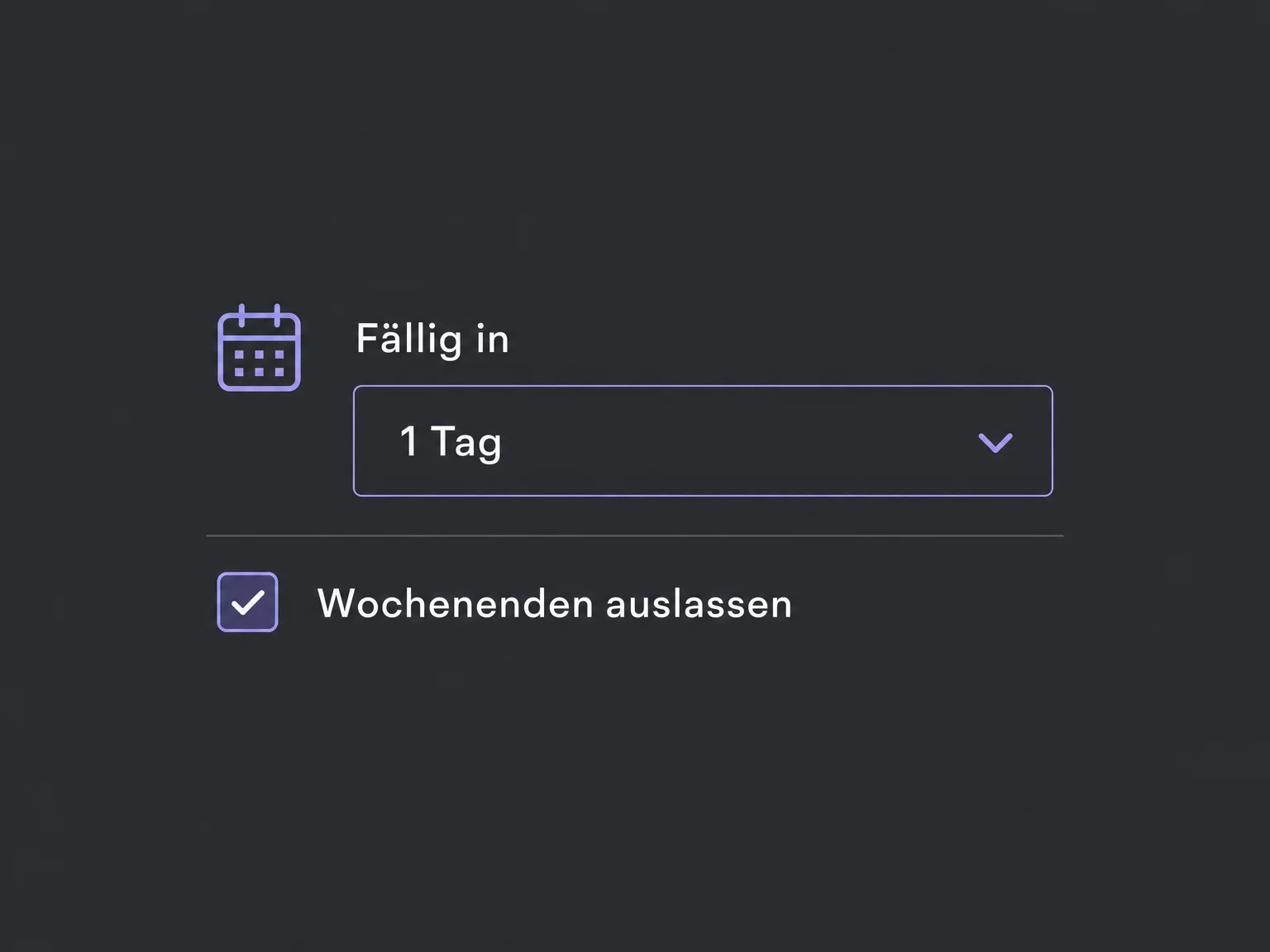
Lass eine Aufgabe mit Zuständigkeit und Fälligkeit anlegen. Im Beispiel soll Maria eine Rückfrage innerhalb eines Tages klären. Das Bild zeigt die vorbereitete Regel – noch keine erledigte Aufgabe.

Warte auf die zugestellte Antwort eines Teammitglieds. Bleibt sie im eingerichteten Zeitraum aus, kann der Ablauf intern benachrichtigen. Die Stunde im Beispiel ist eine frei gewählte Einstellung, keine zugesagte Antwortzeit.

Service-Automationen: deine Vorteile auf einen Blick.
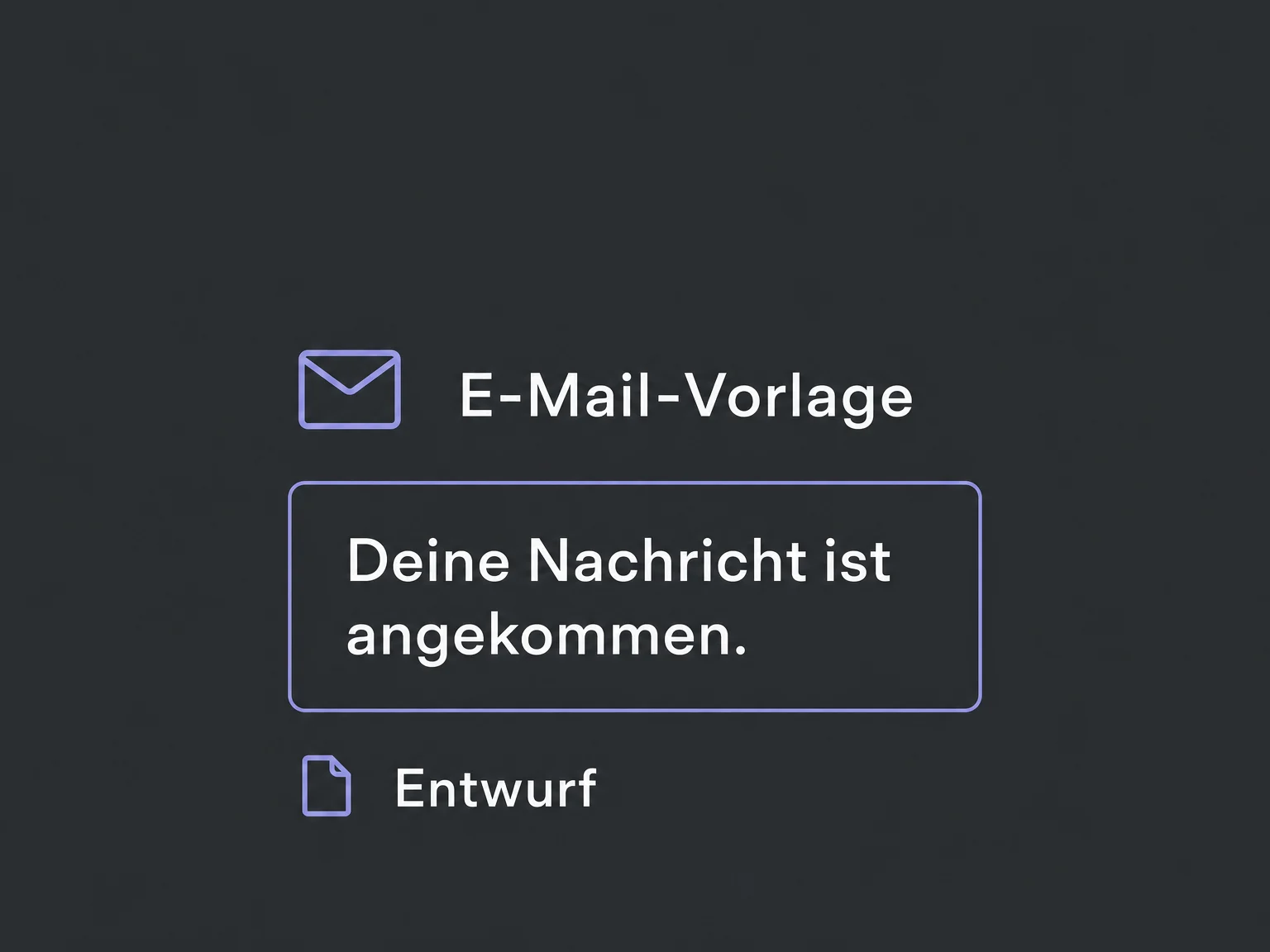
Lass einen eingerichteten Workflow den Eingang per E-Mail bestätigen. Absender und Nachricht legst du vorher fest; die Bestätigung ersetzt keine persönliche Antwort.
Bei der Berechnung der Fälligkeit kannst du Wochenenden auslassen. Die Vorschau zeigt den resultierenden Termin vor dem Speichern.
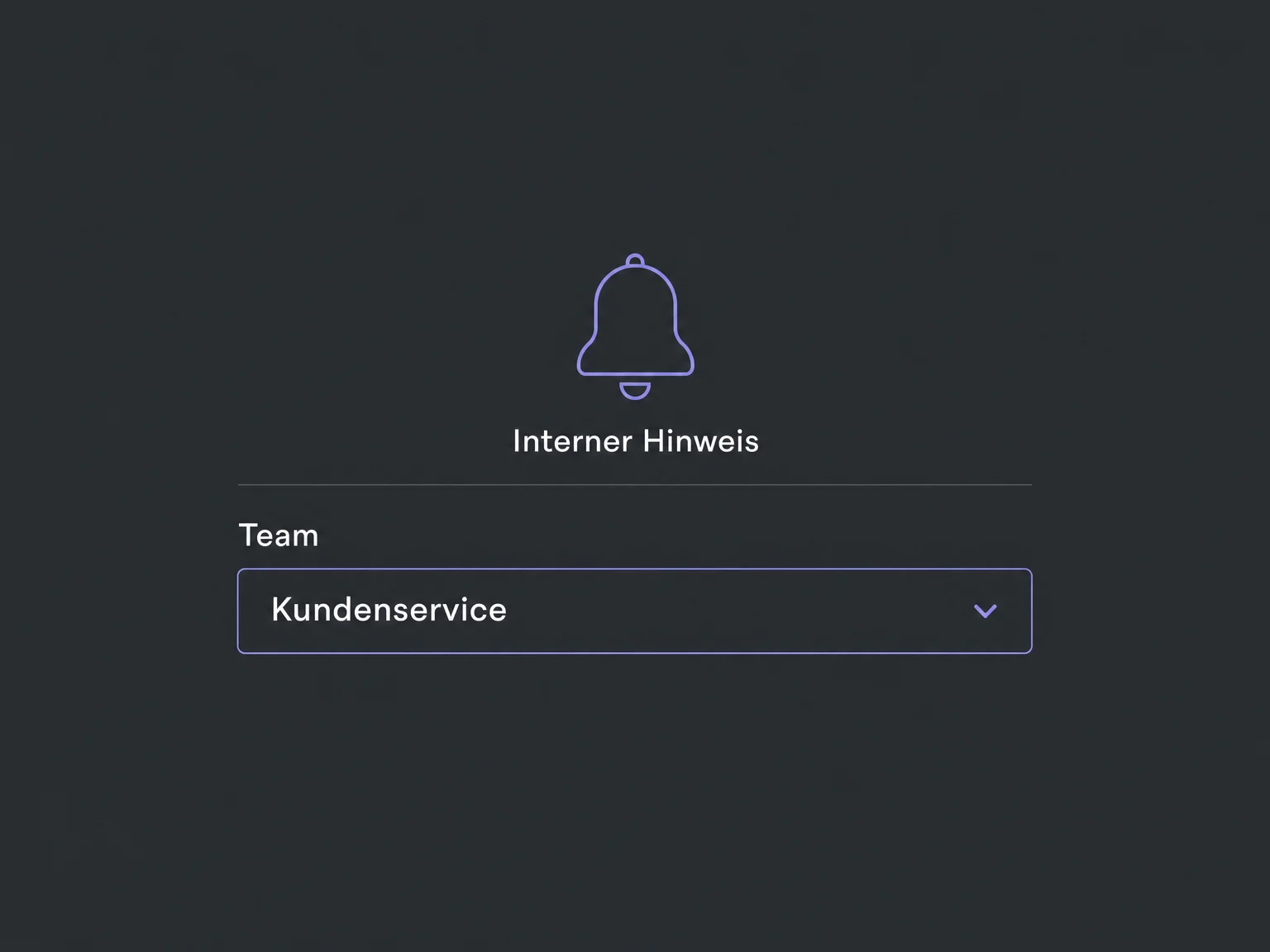
Richte interne Hinweise für ausgewählte Nutzer oder Teams ein. Ein Hinweis an den Kontaktverantwortlichen setzt eine vorhandene Kontaktzuweisung voraus.
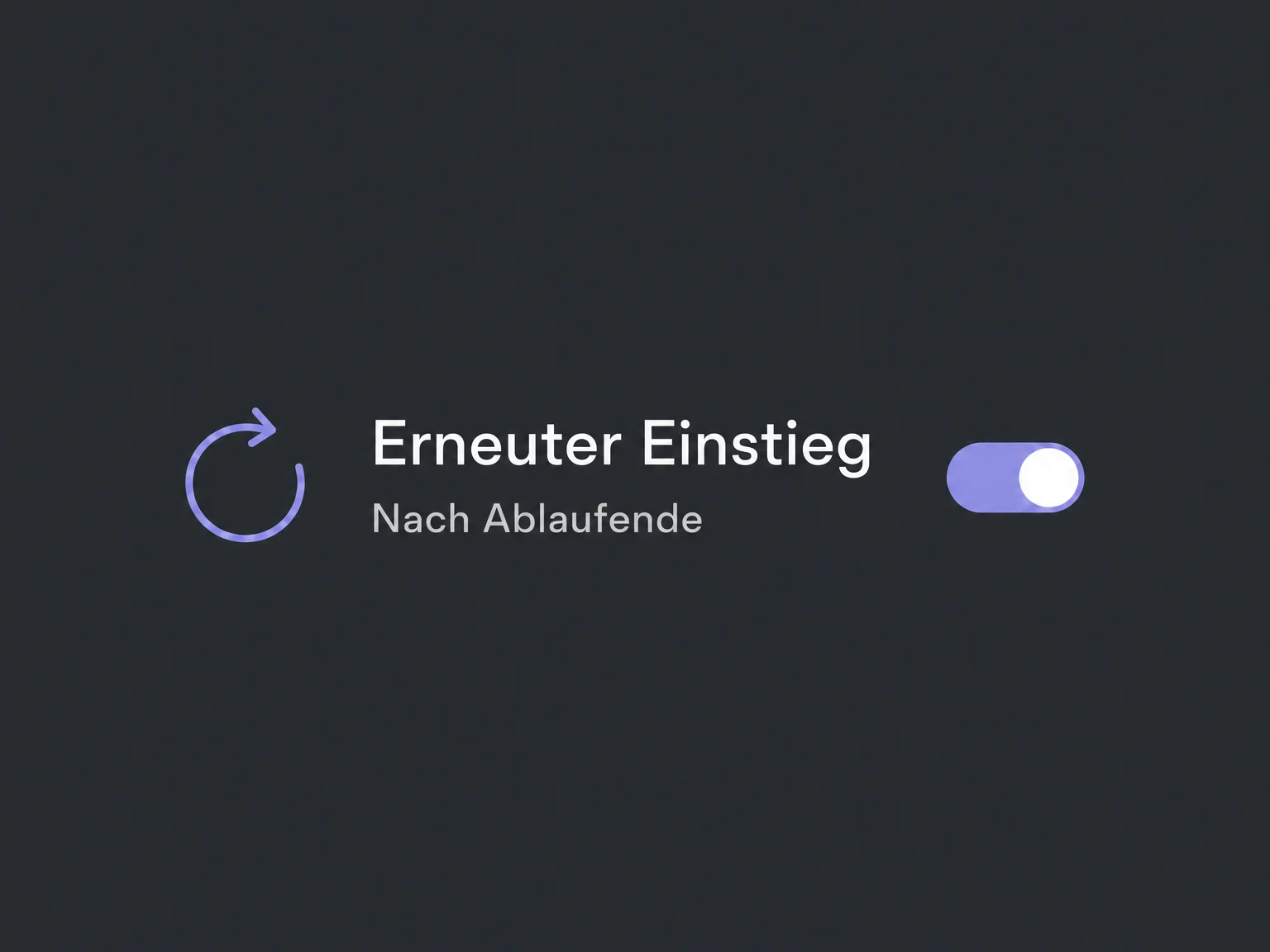
Erlaube bei einem nachrichtenbasierten Ablauf den erneuten Einstieg nach dessen Ende. Solange der Kontakt darin aktiv ist, beginnt für ihn kein zweiter Durchlauf desselben Workflows.
Im Ausführungsprotokoll prüfst du durchlaufene Schritte und Fehler. Eine erfolgreich angelegte Aufgabe bedeutet dabei nicht, dass sie bereits erledigt wurde.
Vereinfachte Beispiele, keine echten Kontodaten.
Wir legen Auslöser, Filter, Aufgaben, Empfänger und Wiederholungsregeln fest. Vor der Veröffentlichung prüfen wir den Ablauf mit einem Beispielkontakt – einschließlich fehlender Zuordnung und ausbleibender Antwort.
Verbinde eingerichtete Kommunikationskanäle mit Kontakten und Teamaufgaben. KI-Agenten sind eine separate Ergänzung: Die gezeigten Regeln benötigen keine KI-Antworten.
Verfügbarkeit und mögliche Zusatz- oder Nutzungskosten klären wir vor der Umsetzung für dein ONE-LOOP-Konto.
Nicht automatisch. Die gezeigten Abläufe führen festgelegte Schritte aus: eine Nachricht versenden, eine Aufgabe anlegen oder intern informieren. Eine fachliche Antwort gibt dein Team. Ein KI-Agent muss separat eingerichtet und geprüft werden.
Nein. Eine vom Workflow oder KI-Agenten versendete Nachricht ist keine manuelle Teamantwort. Für den gezeigten Warte-Schritt zählt die zugestellte Antwort eines Teammitglieds im gewählten Kanal. Die Auswahl der Nutzer wird passend eingerichtet.
Nein. „Bei Antwort stoppen“ reagiert auf die Antwort des Kunden auf eine Nachricht aus diesem Workflow. Der gezeigte Warte-Schritt prüft dagegen eine Antwort deines Teams. Beide Einstellungen müssen zum Ablauf passen.
Kommunikationskanäle, Absender, Nutzer und Benachrichtigungsziele müssen eingerichtet sein. Wir testen Aufnahme, Zuständigkeit und Ausnahmefälle, bevor der Workflow veröffentlicht wird. Ein Testversand allein prüft weder den gesamten Ablauf noch die spätere Bearbeitung durch dein Team.
Wir klären den Einsatz in deinem Unternehmen und die Voraussetzungen für den Start.
Demo buchen