
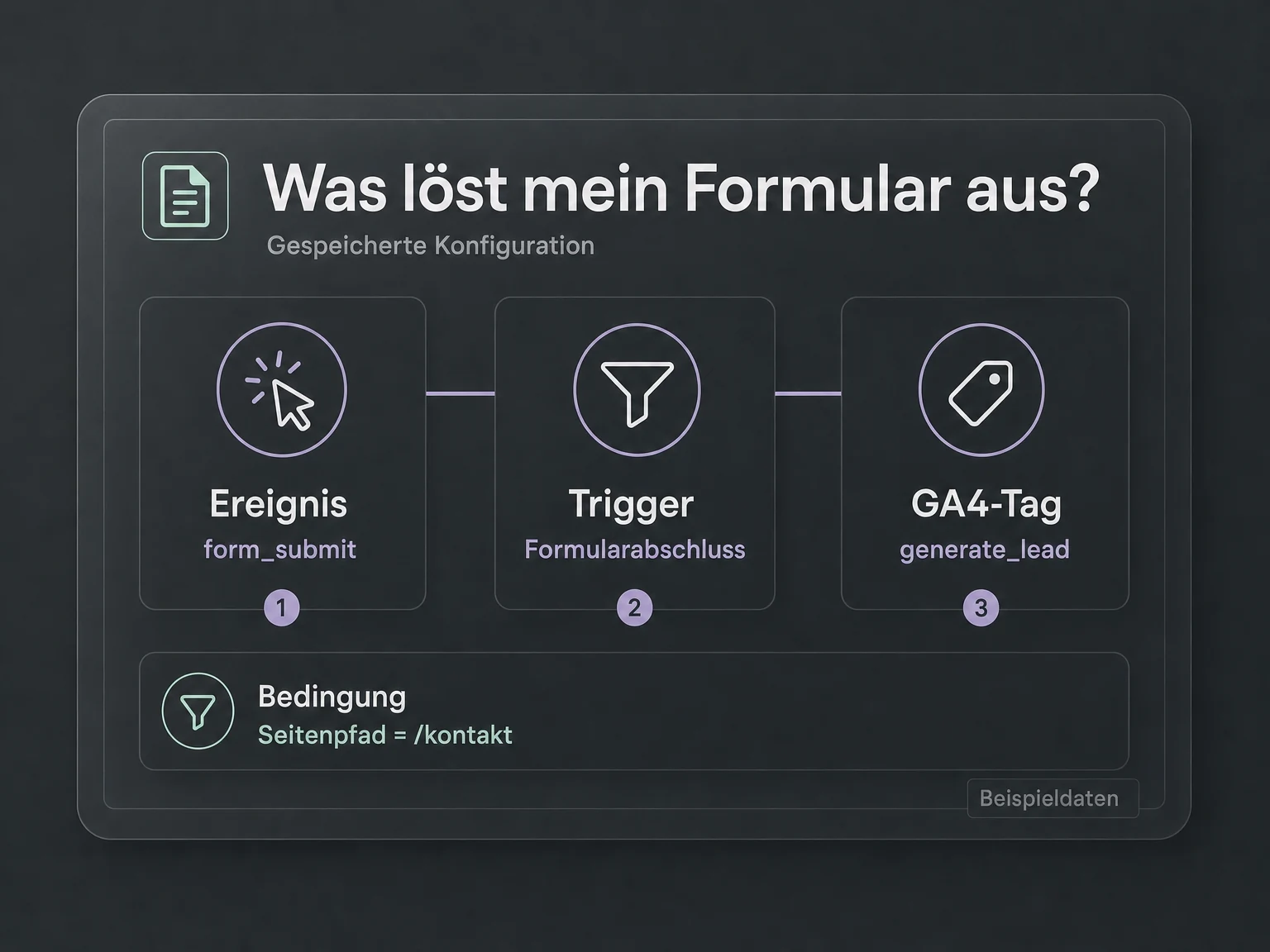
Dein Prompt in Codex oder Claude Code
“Erkläre mir, welche Tags bei einem Formularabschluss ausgelöst werden.”
Die KI betrachtet Tags und zugehörige Trigger im gewählten Workspace.

MCP · 19 € / Monat
Verstehe dein Tracking und bereite Änderungen im KI-Chat vor. Google Tag Manager MCP verbindet Tags, Trigger und Variablen – die Veröffentlichung bleibt bei dir.
Deine Verbindung zur KI
Vereinfache dein Tracking-Setup in Google Tag Manager. Prüfe Tags, Trigger und Variablen und bereite Änderungen mit Codex oder Claude Code direkt im Chat vor.
Entdecke, was dieser Server kannGoogle Tag Manager MCP
19 €/ Monat
Zzgl. MwSt. Du benötigst einen kompatiblen KI-Assistenten und Zugriff auf das passende Google-Konto. Der KI-Assistent ist nicht enthalten.
Beispiele für deinen Alltag
Lass Codex oder Claude Code dein Tracking durchsehen und Änderungen im Workspace vorbereiten. Weniger manuelle Suche nach Tags und Triggern. Du entscheidest über die Veröffentlichung.
Dein Prompt in Codex oder Claude Code
“Erkläre mir, welche Tags bei einem Formularabschluss ausgelöst werden.”
Die KI betrachtet Tags und zugehörige Trigger im gewählten Workspace.
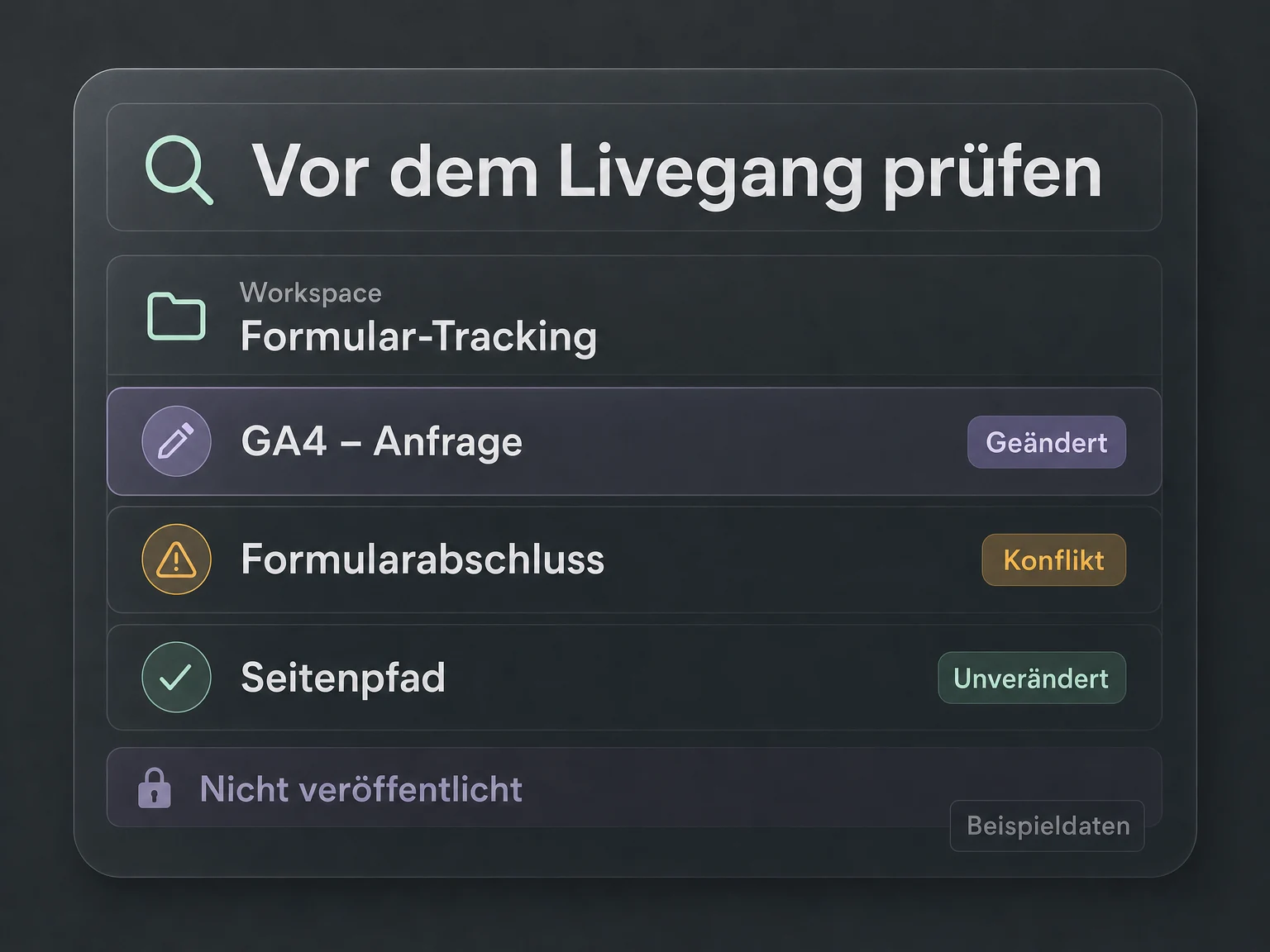
Dein Prompt in Codex oder Claude Code
“Welche Änderungen und Konflikte gibt es in meinem Workspace?”
Der Workspace-Status schafft einen Überblick vor der weiteren Bearbeitung.
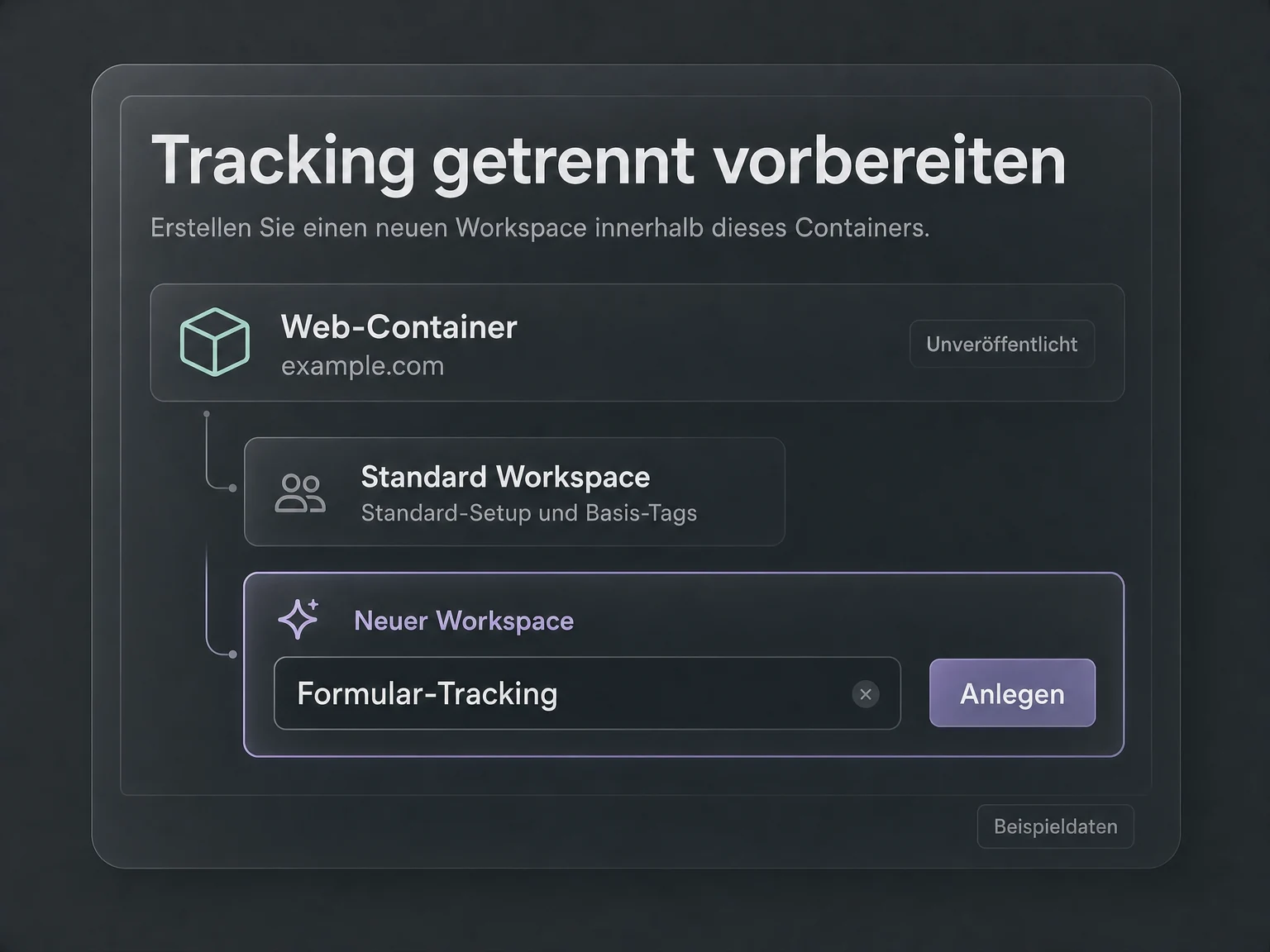
Dein Prompt in Codex oder Claude Code
“Lege einen neuen Workspace für die Überarbeitung meines Formular-Trackings an.”
Mit Schreibrechten lässt sich ein Arbeitsbereich für die beauftragten Änderungen anlegen.
Illustrative Beispiele. Keine Live-Daten.
Deine Verbindung in drei Schritten
 Codex
Codex Claude Code
Kaufen, persönlich anmelden, Frage stellen. Nutze den KI-Agenten, mit dem du bereits arbeitest.
Hole dir deine MCP-Verbindung für 19 € im Monat. Deine Lizenz wird dir persönlich zugewiesen. Im Billingportal verbindest du dein Google-Konto und wählst die erlaubten Daten aus.
Füge die feste URL deines Moduls als MCP-Verbindung hinzu und melde dich an. Deine persönliche Lizenz und Berechtigungen bestimmen den Zugriff.
Arbeite direkt im Chat mit deinen Daten. Dein Agent ruft die Antworten ab; du entscheidest über den nächsten Schritt.

Google Tag Manager MCP
Vorteile & Funktionen
Der Google Tag Manager MCP-Server von ONE LOOP verbindet deinen KI-Assistenten mit ausgewählten Containern. Er macht dein Tracking-Setup lesbar und ermöglicht es, konkrete Änderungen in einem Workspace vorzubereiten.
Container, Arbeitsbereiche und vorhandene Konflikte auf einen Blick.
Ausgewählte Container und ihre Arbeitsbereiche abrufen. Der Workspace-Status zeigt geänderte Elemente und vorhandene Konflikte.
Verstehen, wann ein Tag auslöst und welche Variablen es nutzt.
Tags, Trigger und Variablen lesen. Die KI kann erklären, welche Bedingungen ein Tag auslösen und welche Variablen dabei verwendet werden.
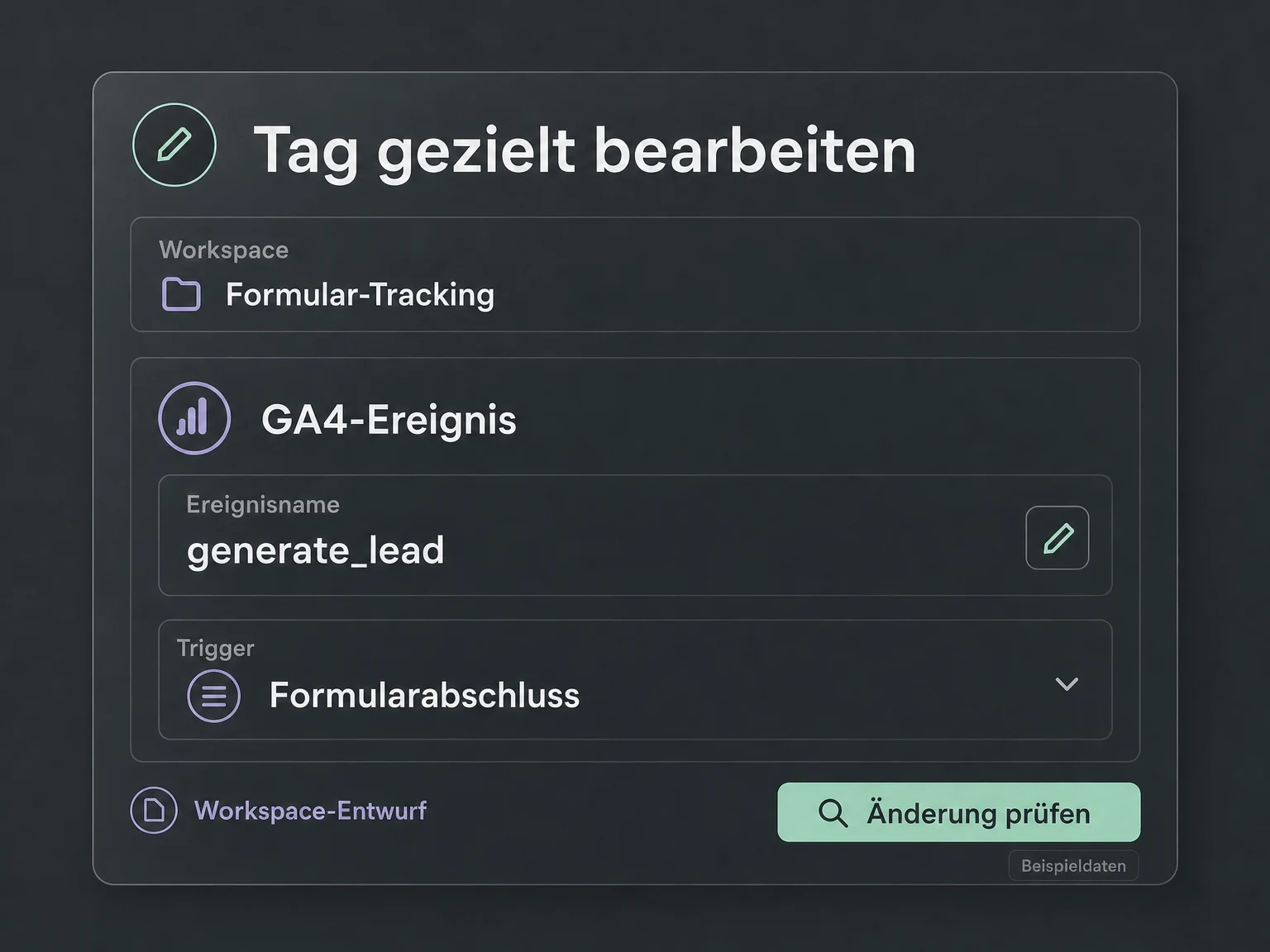
Mit Schreibrechten Tags, Trigger und Variablen im Workspace bearbeiten.
Unterstützte Tags, Trigger und Variablen in einem Workspace anlegen, ändern oder löschen. Dafür sind Schreibrechte und ein ausdrücklicher Auftrag nötig.
Änderungen als unveröffentlichten Entwurf vorbereiten und separat prüfen.
Arbeitsbereiche anlegen und ihre Bezeichnung oder Beschreibung bearbeiten. Änderungen bleiben unveröffentlicht und können vor dem Livegang geprüft werden.
Illustrative Funktionsbeispiele. Keine Live-Daten.
Dein nächster Schritt
Hole dir deine MCP-Verbindung, füge die URL in Codex oder Claude Code ein und arbeite direkt im Chat mit deinen Daten.
Tools & Aktionen
23 dokumentierte Tool Calls: 11 lesen Daten, 12 können mit den nötigen Rechten Änderungen vornehmen.
Technische Dokumentationgtm_list_tagsTags auflisten
gtm_get_workspace_statusWorkspace-Änderungen prüfen
gtm_create_triggerTrigger anlegen
gtm_update_variableVariable ändern
FAQ