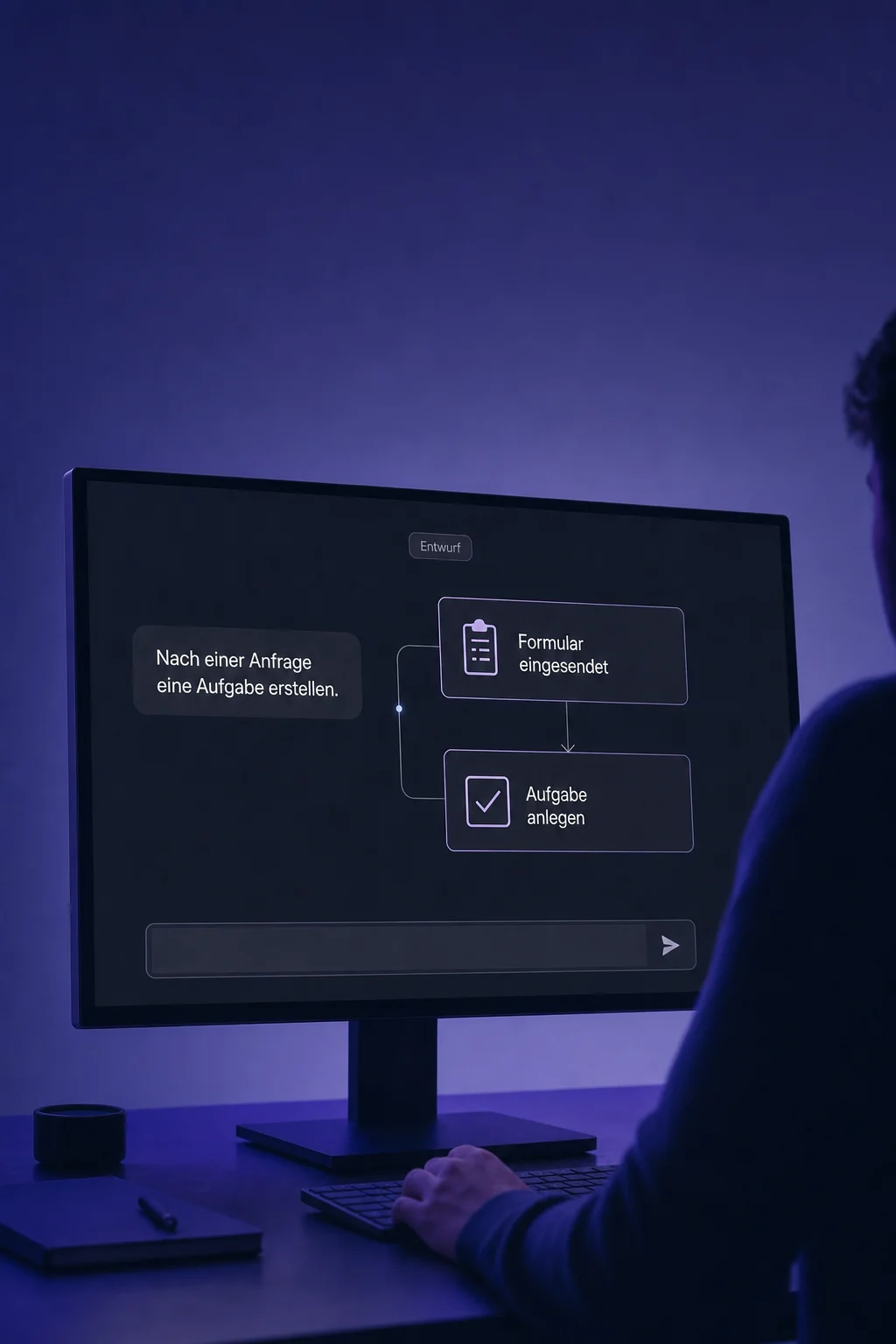
01
Du bestimmst, wann es losgeht
Wähle ein Ereignis und passende Filter: zum Beispiel die Einsendung deines Beratungsformulars. Erst wenn die Bedingungen passen, wird der Kontakt aufgenommen.


Workflow Builder
Eine Anfrage kommt rein. Die richtige Aufgabe wird erstellt, dein Team informiert oder eine Nachricht vorbereitet. Im visuellen Editor legst du fest, was wann passiert.
Drei Beispiele zeigen dir, wie du Workflow Builder nutzen kannst.
Wähle ein Ereignis und passende Filter: zum Beispiel die Einsendung deines Beratungsformulars. Erst wenn die Bedingungen passen, wird der Kontakt aufgenommen.
Verbinde Aktionen und Wenn-/Sonst-Bedingungen. Wünscht jemand einen Rückruf, erstellst du eine Aufgabe; für andere Anliegen richtest du eine Team-Benachrichtigung ein.

Öffne den Ausführungsverlauf eines Kontakts. Prüfe, welcher Weg gewählt wurde, welche Aktionen gelaufen sind und wo ein Schritt wartet oder einen Fehler meldet.

Workflow Builder: deine Vorteile auf einen Blick.
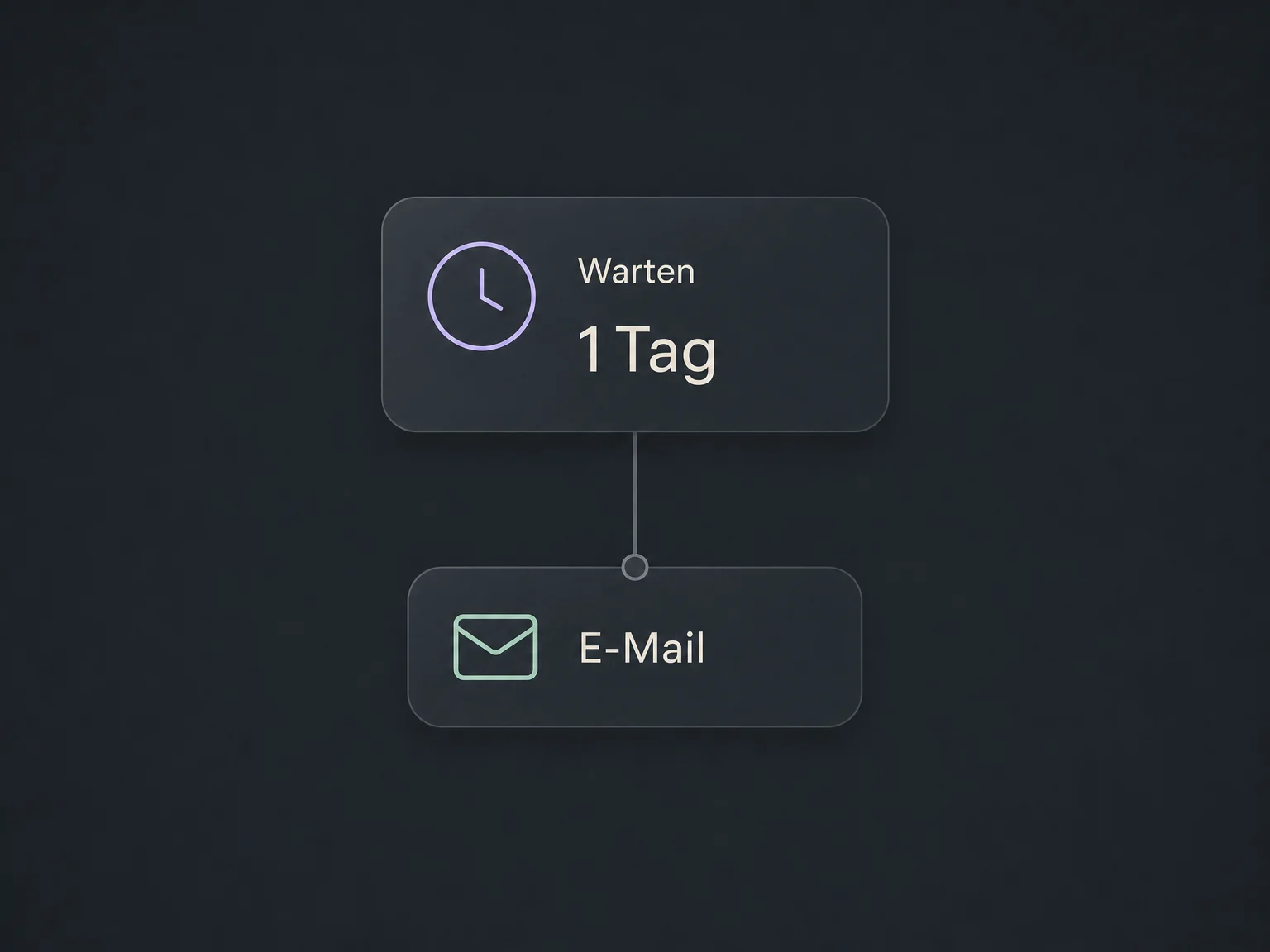
Warte einen Tag, bis zu einem Termin oder auf eine Antwort. Mit dem passenden Warteschritt steuerst du den nächsten Zeitpunkt.
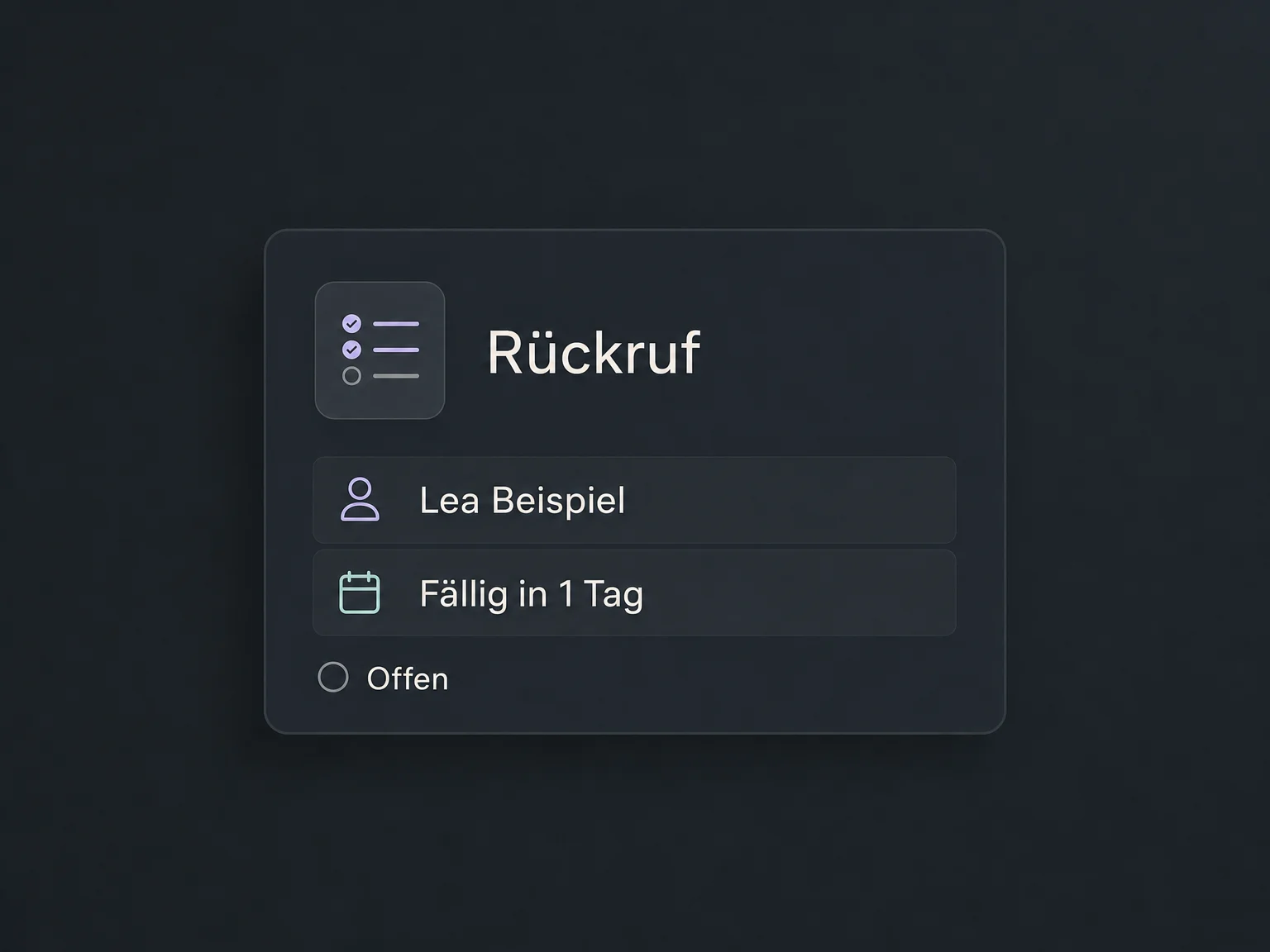
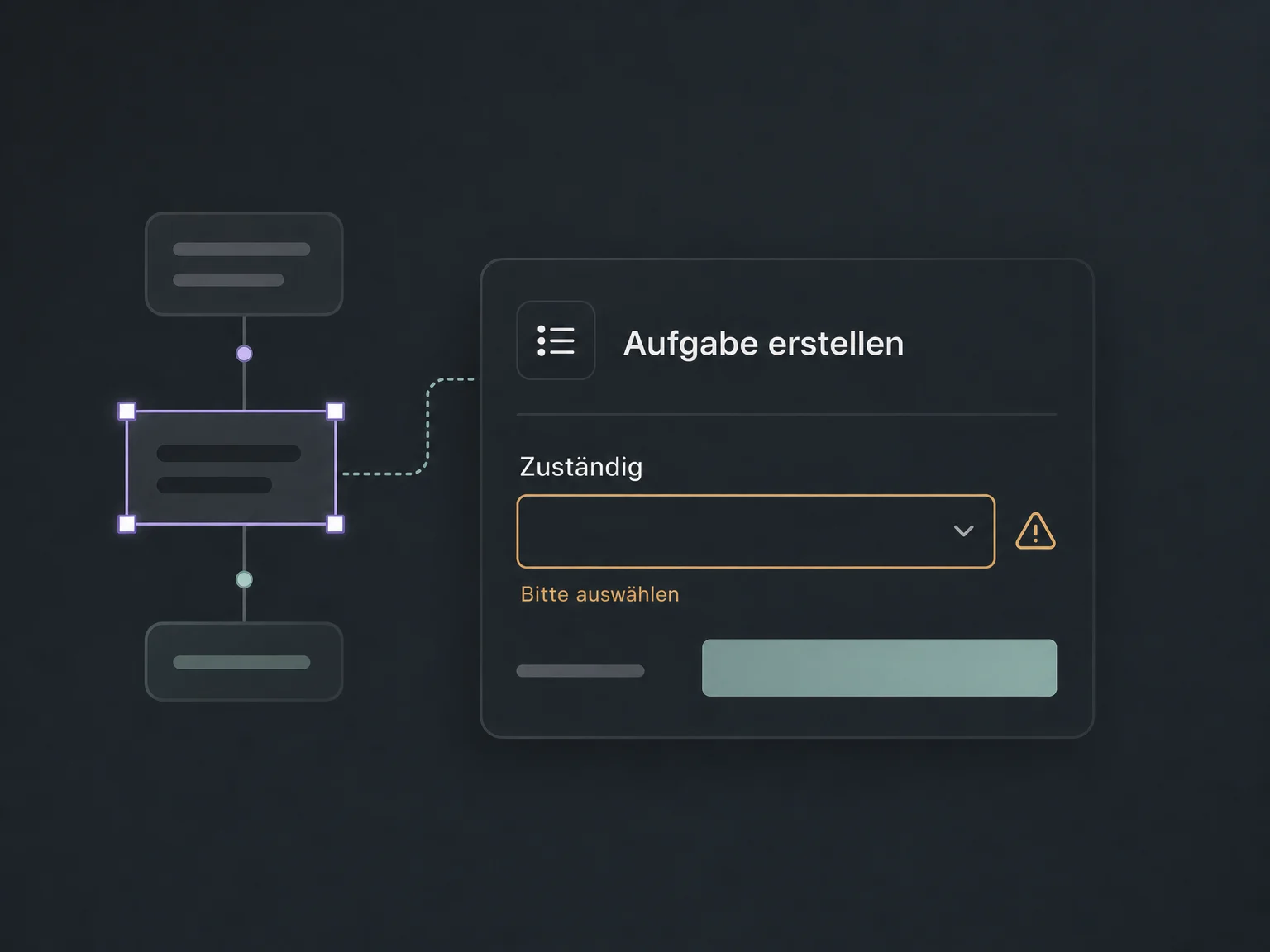
Lass eine Rückrufaufgabe mit Titel, zuständiger Person und Frist anlegen. Die persönliche Arbeit bleibt bei deinem Team.
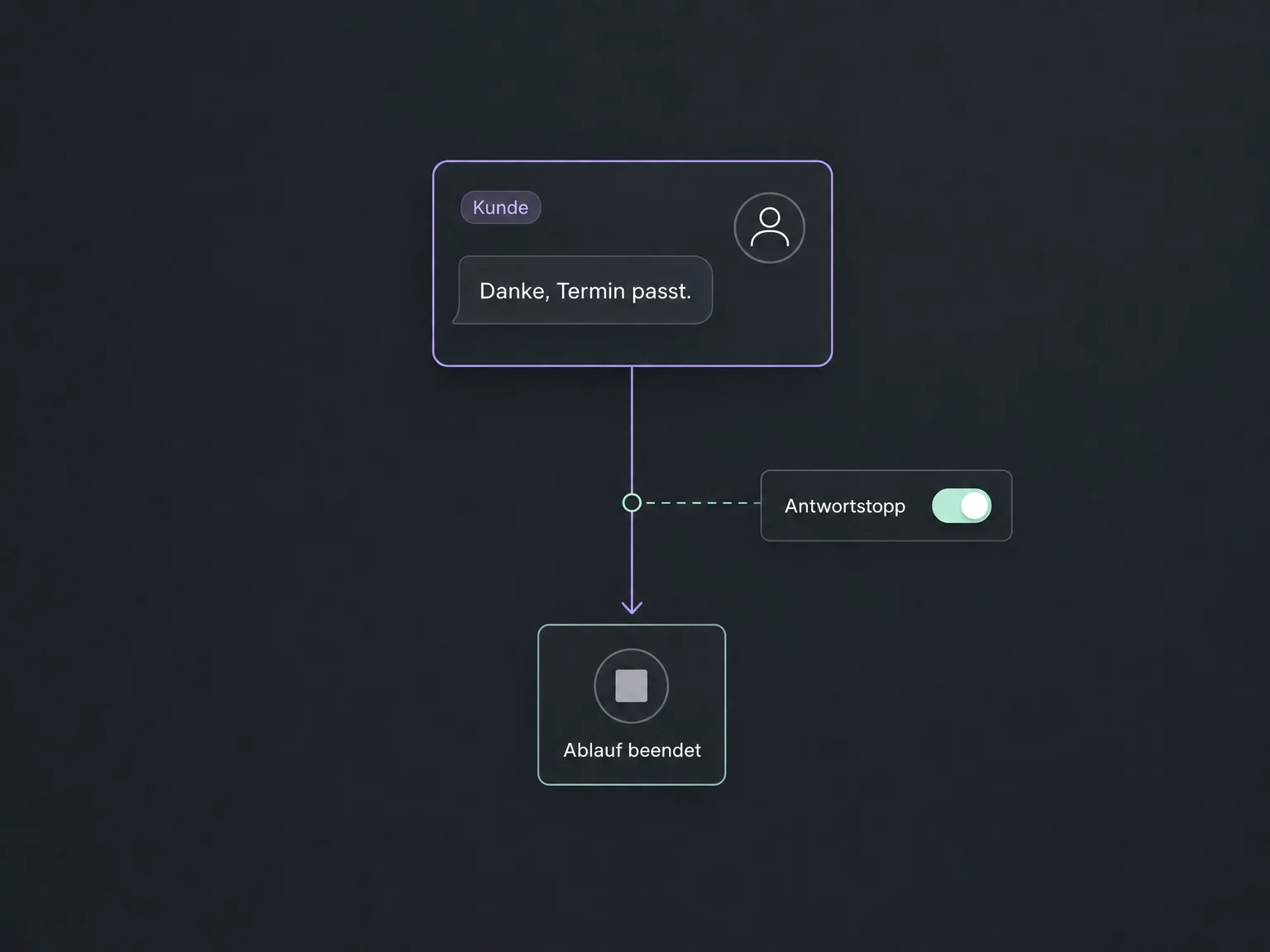
Aktiviere den Antwortstopp, damit eine Antwort auf eine Nachricht dieses Workflows den betreffenden Kontakt aus genau diesem Ablauf nimmt.
Hinweise markieren erkannte Pflichtfeld- oder Verbindungsprobleme direkt im Editor. Prüfe trotzdem auch deine Logik und den tatsächlichen Ablauf.
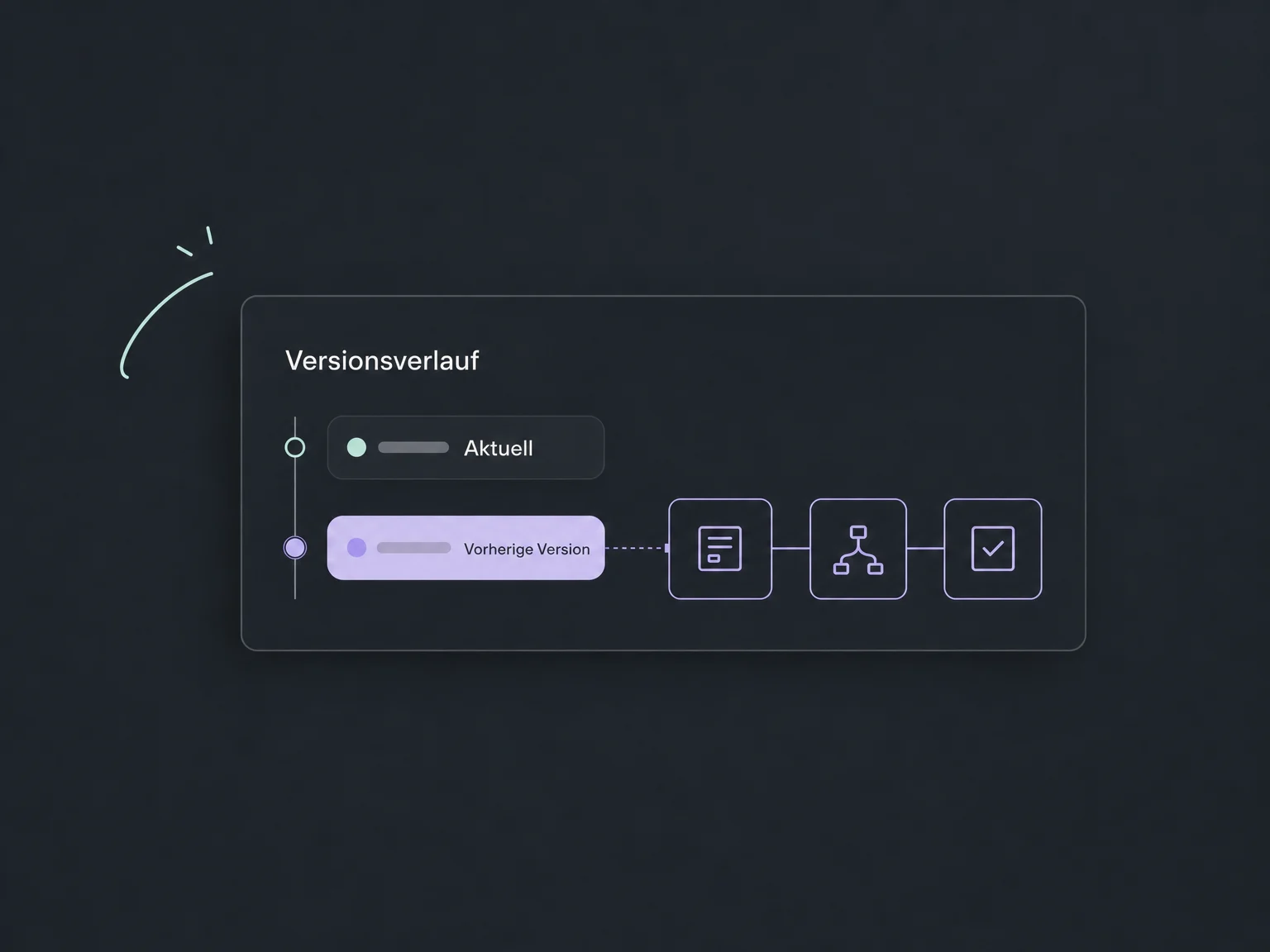
Öffne den Versionsverlauf und sieh dir frühere Stände an. Klare Namen für Schritte helfen dir und deinem Team, Änderungen einzuordnen.
Vereinfachte Beispiele, keine echten Kontodaten.
Wir richten Auslöser, Filter, Wiederaufnahme, Antwortstopps und Zeitregeln ein. Kanäle, Berechtigungen und verfügbare Aktionen prüfen wir für dein Konto. Nachrichten, KI- oder Premium-Aktionen können eigene Kosten verursachen.
Dein Ablauf kann Kontakte, Nachrichten, Termine und weitere eingerichtete Funktionen verbinden. KI-Unterstützung und externe Verbindungen ergänzt du gezielt – sie sind nicht für jeden Workflow nötig.
Verfügbarkeit und mögliche Zusatz- oder Nutzungskosten klären wir vor der Umsetzung für dein ONE-LOOP-Konto.
Für unterstützte Standardabläufe wählst du Auslöser, Bedingungen und Aktionen im Editor. Du musst aber festlegen, welche Daten, Zuständigkeiten und Ausnahmen gelten. Externe Systeme brauchen eine passende Verbindung; besondere Anforderungen können zusätzliche Einrichtung erfordern.
Nein. Speichern und Veröffentlichen sind getrennt. Prüfe den Ablauf mit eigenen Testkontakten und kontrollierten Empfängern, bevor er echte Anfragen verarbeitet. Tests sind nicht automatisch folgenlos: Integrationsaktionen können auch beim Test Daten ändern oder Nachrichten versenden.
Das hängt von der Wiederaufnahme-Einstellung ab. Üblicherweise muss der vorherige Lauf beendet oder der Kontakt entfernt sein. Für Termin- und Rechnungsauslöser gelten Ausnahmen; mehrere Verkaufschancen können eigene Läufe erhalten. Prüfe diese Regeln, damit keine unbeabsichtigten Mehrfachnachrichten entstehen.
Nicht pauschal. Welche Aktionen verfügbar sind, hängt von Freischaltung, Paket und verbundenen Diensten ab. Nachrichtenversand, KI und bestimmte Premium-Aktionen können gesondert berechnet werden. Vor dem Start klären wir den benötigten Funktionsumfang und die möglichen laufenden Kosten.
Wir klären den Einsatz in deinem Unternehmen und die Voraussetzungen für den Start.
Demo buchen