Zum Inhalt

Kundenreaktivierung

Komm mit früheren Kunden wieder ins Gespräch.

Wähle passende Kontakte aus, knüpfe an die letzte Zusammenarbeit an und führe Antworten persönlich weiter.

Das kannst du damit machen.

Drei Beispiele zeigen dir, wie du Kundenreaktivierung nutzen kannst.

01

Finde die Kontakte, bei denen sich Nachfragen lohnt.

Filtere zum Beispiel nach Bestandskunden, deren letzter Termin länger zurückliegt. Die gezeigten 90 Tage sind ein frei gewähltes Beispiel. Kontaktdaten und E-Mail-Sperren helfen bei der Auswahl; die Grundlage für die Ansprache prüfst du separat.

Beispiel einer Kontaktliste mit den Filtern Bestandskunde, letzter Termin vor mehr als 90 Tagen und E-Mail-Sperre aus; diese Auswahl belegt keine Werbeeinwilligung.
Vereinfachtes Produktbeispiel · keine Live-Produktansicht
02

Schreib eine Nachricht, die zum Kontakt passt.

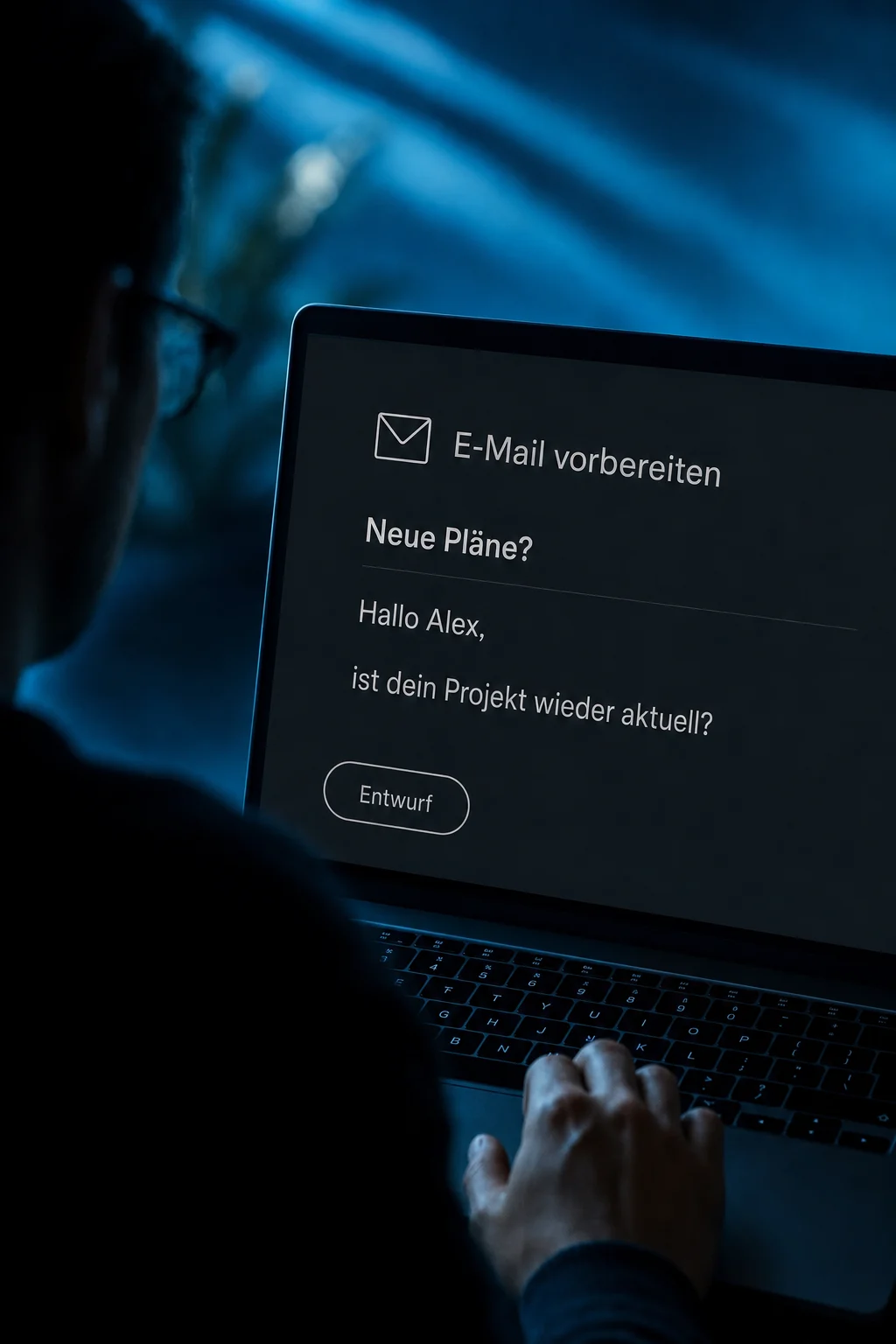
Bereite eine kurze E-Mail mit einem konkreten Anlass vor. Kontaktfelder können die Anrede ergänzen. Im Beispiel fragt das Team nach einem früheren Projekt – der Text ist noch ein Entwurf, keine versendete Nachricht.

Beispiel eines noch nicht versendeten E-Mail-Entwurfs: Neue Pläne? mit kurzer Frage an Alex und den Optionen Test-E-Mail und Speichern.
Vereinfachtes Produktbeispiel · keine Live-Produktansicht
03

Aus einer Antwort wird ein persönliches Gespräch.

Lies eingehende Antworten in der Inbox und übernimm das Gespräch mit dem bisherigen Verlauf. Im Beispiel antwortet Alex positiv; Maria bereitet ihre Rückfrage vor. Damit ist noch kein Termin vereinbart und kein Auftrag gewonnen.

Beispiel einer E-Mail-Antwort von Alex und eines noch nicht gesendeten Antwortentwurfs von Maria; es ist kein Termin bestätigt.
Vereinfachtes Produktbeispiel · keine Live-Produktansicht

Was dir das im Alltag bringt.

Kundenreaktivierung: deine Vorteile auf einen Blick.

Passende Kunden leicht finden

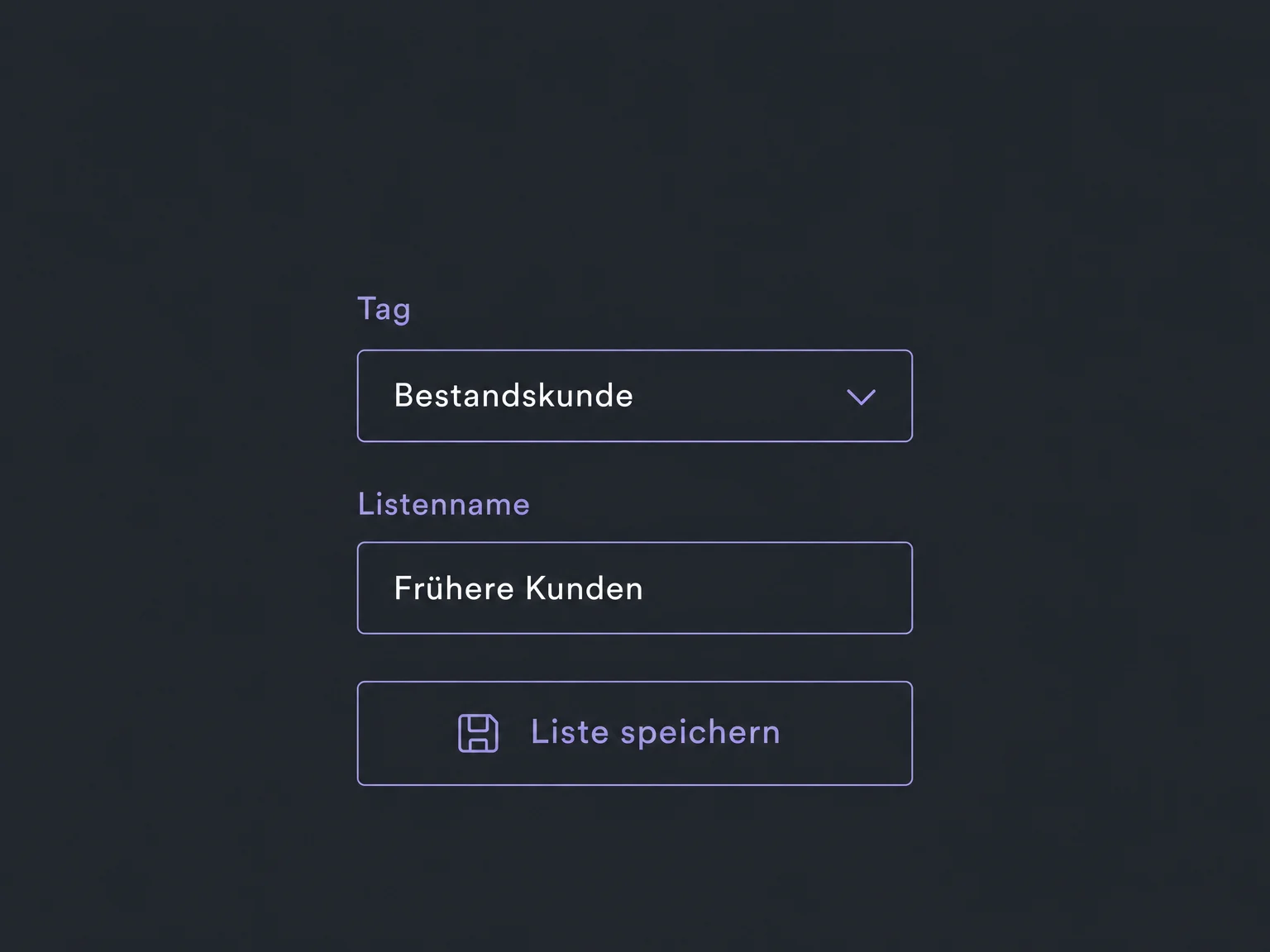
Speichere passende Filter als Kontaktliste. Ihre Mitglieder ändern sich mit den Kontaktdaten; die Liste allein verschickt noch keine Nachricht.

Gespeicherte Filter wählen Bestandskunden aus; die Kontaktliste wird benannt, ohne eine Nachricht zu versenden.

Nachfassen in kleinen Etappen

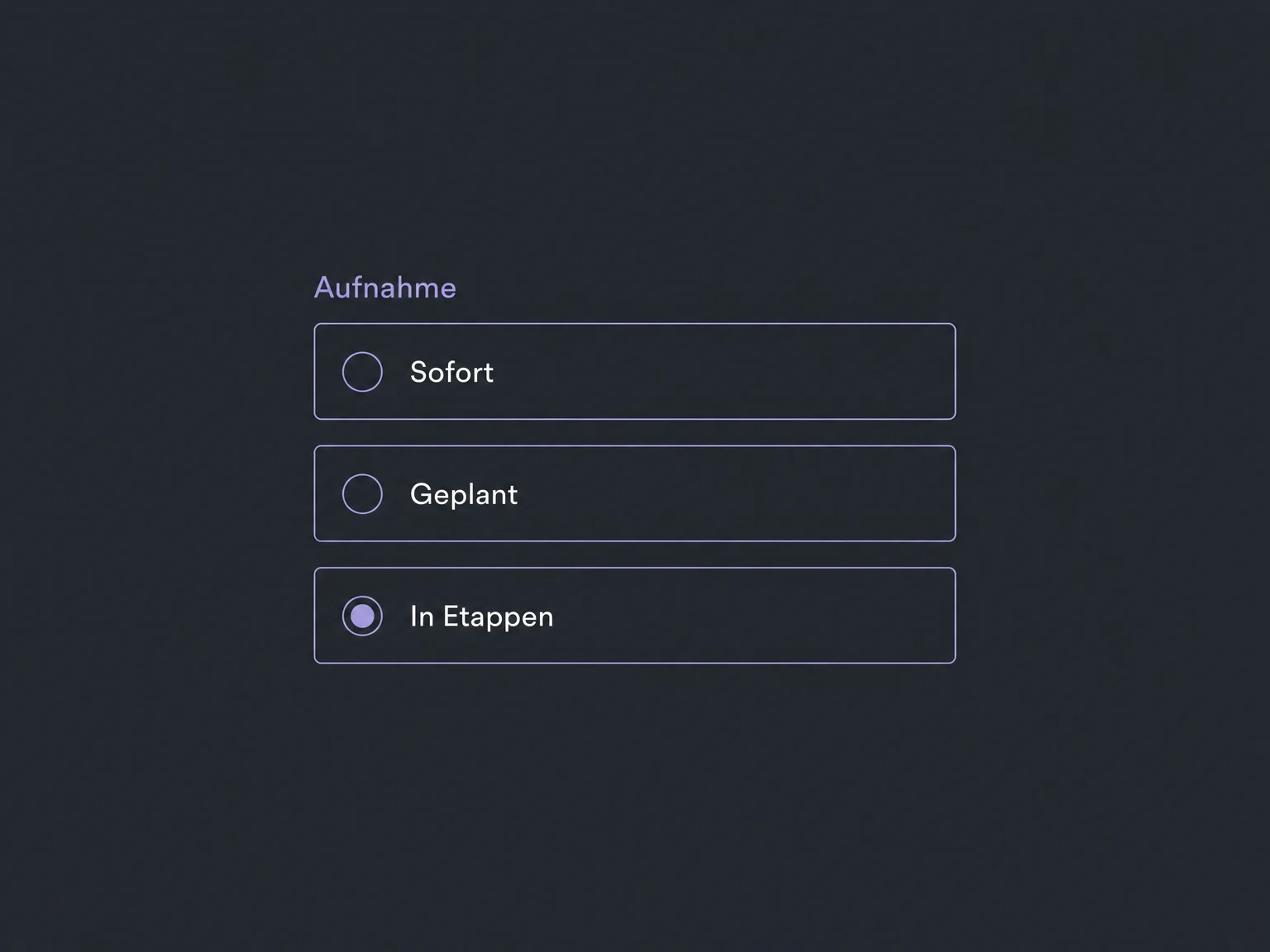
Füge ausgewählte Kontakte sofort, geplant oder in Etappen zu einem veröffentlichten Workflow hinzu. Das steuert den Eintritt, nicht den tatsächlichen Versandzeitpunkt.

Für die Aufnahme von Kontakten in einen Workflow ist In Etappen ausgewählt.

Zur passenden Zeit nachfassen

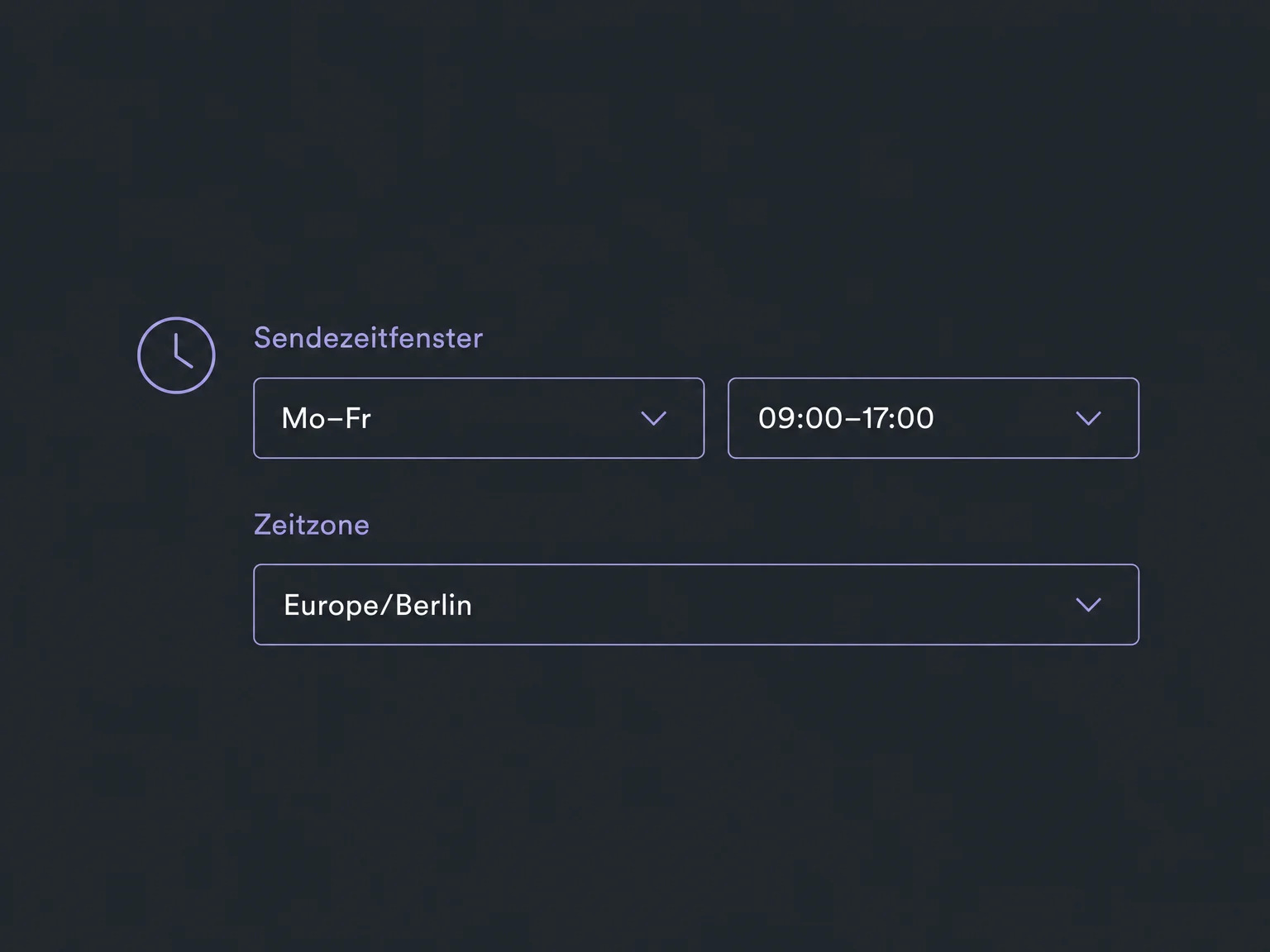
Lege Versandfenster und Zeitzone im Workflow fest. Außerhalb des Fensters warten Nachrichten; interne Aufgaben können trotzdem weiterlaufen.

Ein beispielhaftes Nachrichtenfenster zeigt Werktage, Uhrzeiten und die Zeitzone Berlin.

Fehler vor dem Senden erkennen

Prüfe Inhalt, Links und Darstellung mit einer Test-E-Mail. Fehlende Kontaktwerte oder unpassende Formulierungen fallen so vor der echten Ansprache auf.

Eine Test-E-Mail kann zur internen Prüfung an team@example.com gesendet werden.

Wissen im Team teilen

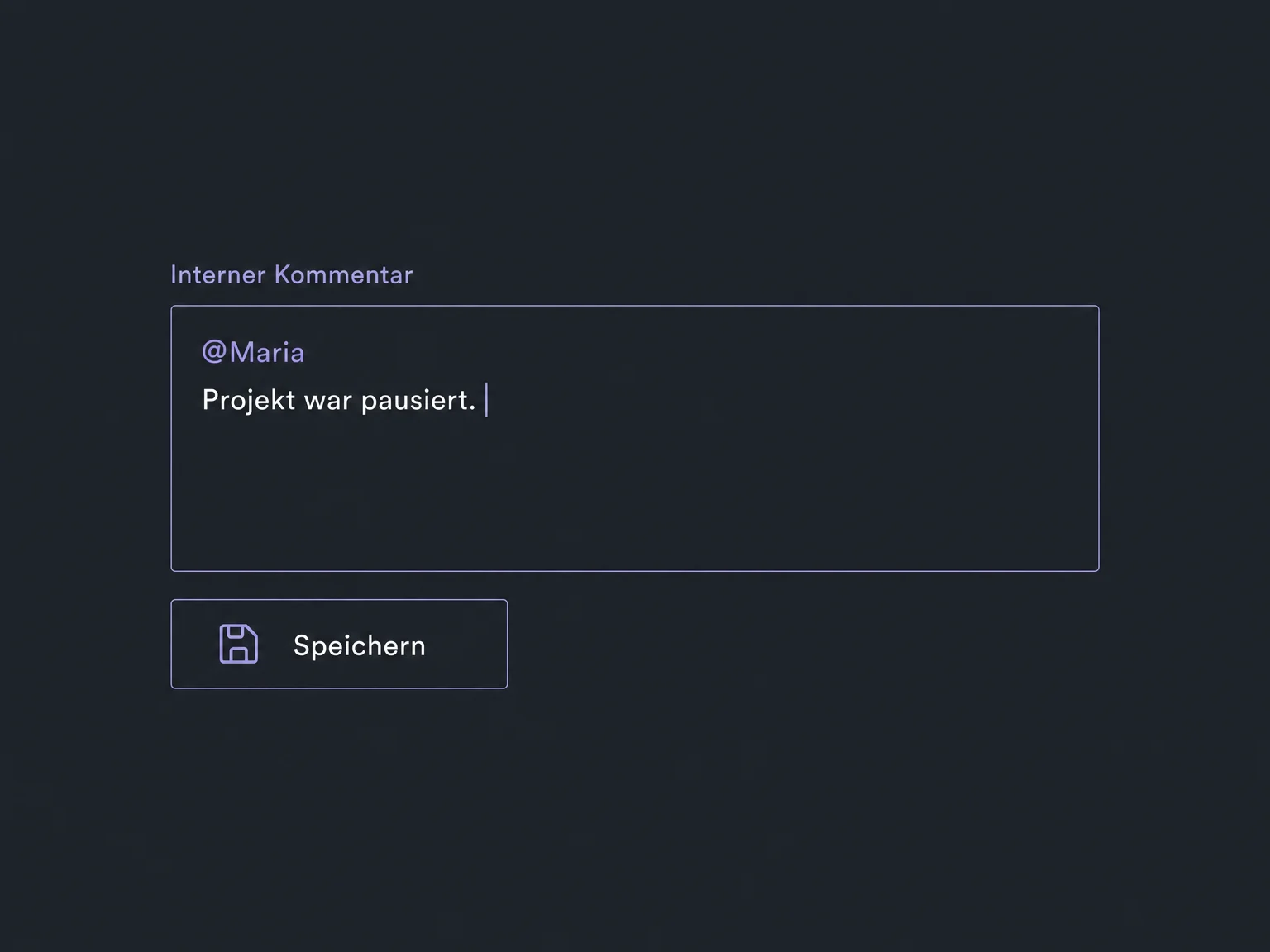
Ergänze interne Kommentare im Gespräch und erwähne zuständige Kollegen. Diese Notizen bleiben intern und werden nicht als Kundenantwort verschickt.

Ein interner Kommentar erwähnt Maria und hält den bisherigen Projektstand fest.

Vereinfachte Beispiele, keine echten Kontodaten.

Das brauchst du für den Start.

Wir stimmen Zielgruppe, Kontaktgrundlage, Abmeldungen, Absender und verfügbare Kanäle ab. Danach werden Versand, Zuständigkeit und Abbruchregeln eingerichtet. Ein Testkontakt prüft den Ablauf, bevor echte Kunden aufgenommen werden.

Die Reaktivierung verbindet vorhandene Kontakte mit einem eingerichteten Workflow und der Inbox. Soll eine Antwort automatisch eine Team-Aufgabe auslösen, wird dafür ein eigener, passend gefilterter Antwort-Trigger eingerichtet und veröffentlicht.

Verfügbarkeit und mögliche Zusatz- oder Nutzungskosten klären wir vor der Umsetzung für dein ONE-LOOP-Konto.

Noch Fragen?

Darf ich alle gespeicherten Kontakte anschreiben?

Nein. Ein gespeicherter Kontakt oder eine ausgeschaltete E-Mail-Sperre ist kein Nachweis einer Werbeeinwilligung. Prüfe vor der Ansprache die passende Kontaktgrundlage, den Kanal und vorhandene Abmeldungen. Abgemeldete Kontakte werden nicht einfach wieder aktiviert. Rechtliche Fragen klärst du vor dem Start fachlich.

Startet eine gespeicherte Liste automatisch die Aktion?

Nein. Eine dynamische Kontaktliste aktualisiert nur die Auswahl. Du fügst passende Kontakte gezielt zu einem veröffentlichten Workflow hinzu oder richtest einen geeigneten Auslöser ein. Vor einer erneuten Aktion prüfen wir auch, ob Kontakte wieder in den Ablauf eintreten dürfen.

Was passiert mit Folgenachrichten, wenn jemand antwortet?

Die aktivierte Einstellung „Bei Antwort stoppen“ beendet den Ablauf für einen Kontakt, wenn er auf eine Nachricht aus genau diesem Workflow antwortet. Sie stoppt nicht pauschal alle anderen Workflows. Eine persönliche Übernahme oder interne Benachrichtigung wird zusätzlich passend eingerichtet.

Reicht eine Test-E-Mail vor dem Start aus?

Sie hilft beim Prüfen der Nachricht, ersetzt aber keinen vollständigen Ablauftest. Wir prüfen zusätzlich mit einem Beispielkontakt, wie Aufnahme, Wartezeiten, Antwort und Abmeldung behandelt werden. Eine Antwort ist noch kein neuer Umsatz; Termine und Aufträge werden getrennt bewertet.

Schauen wir uns deinen Anwendungsfall an.

Wir klären den Einsatz in deinem Unternehmen und die Voraussetzungen für den Start.

Demo buchen