
01
Antworte, wenn es gerade passt
Öffne das Gespräch und lies nach, was bereits besprochen wurde. Antworte über den verbundenen Kanal, zum Beispiel SMS oder WhatsApp.


Mobil arbeiten
Beantworte Nachrichten, schlage Kundendaten nach und verwalte Termine – direkt auf deinem Smartphone, im selben Konto wie dein Team.
Drei Beispiele zeigen dir, wie du Mobil arbeiten nutzen kannst.
Öffne das Gespräch und lies nach, was bereits besprochen wurde. Antworte über den verbundenen Kanal, zum Beispiel SMS oder WhatsApp.
Suche einen Kontakt und sieh seine Angaben, Notizen und bisherigen Aktivitäten. So hast du vor dem nächsten Gespräch den nötigen Kontext.

Öffne einen Termin mit Uhrzeit, Kontakt und Ort. Prüfe den Buchungsstatus oder ergänze eine interne Notiz, ohne erst den Laptop aufzuklappen.

Mobil arbeiten: deine Vorteile auf einen Blick.
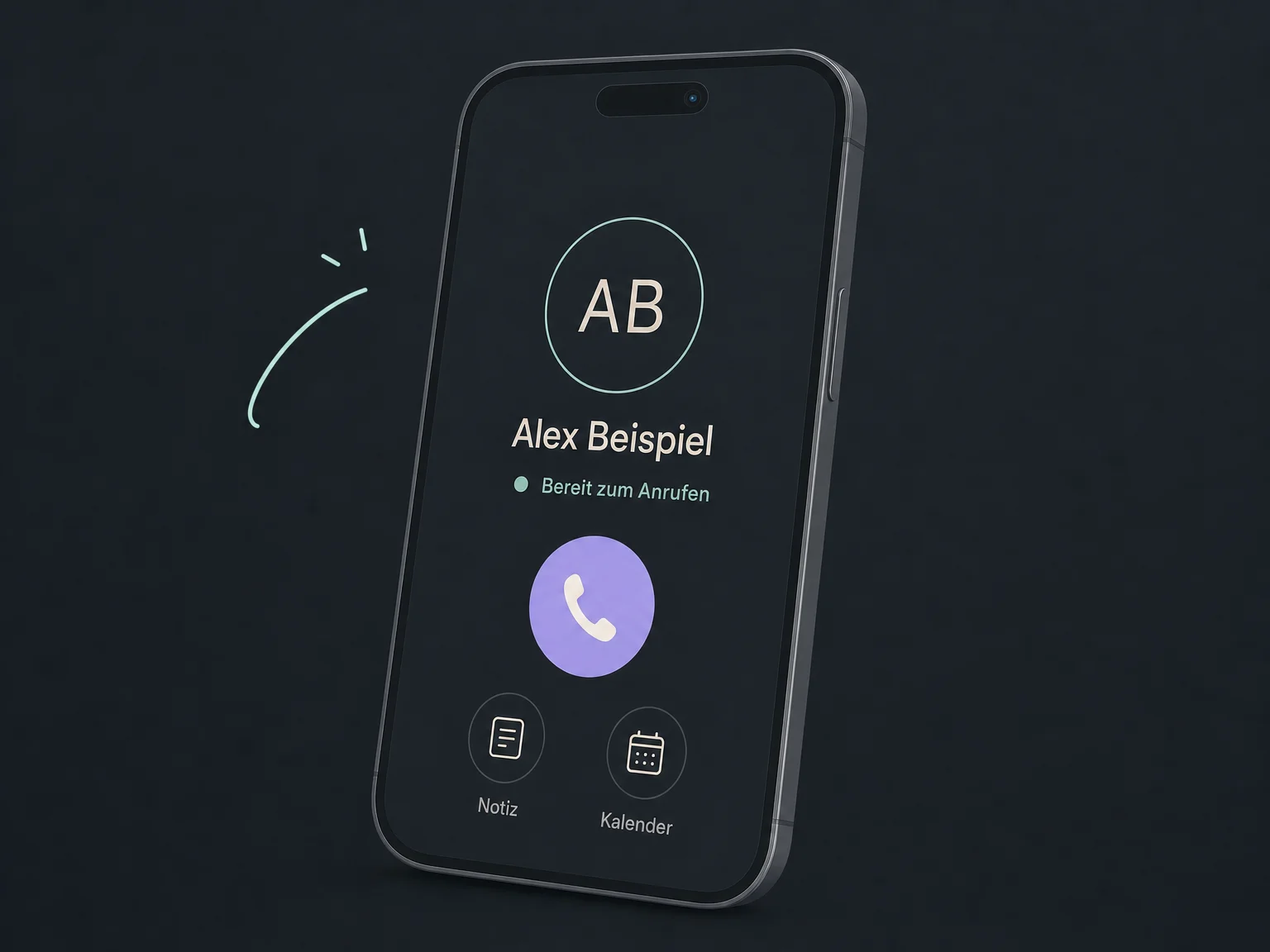
Starte einen Anruf aus dem Kundenprofil oder Gespräch. Mit eingerichteter Telefonie nutzt du die Rufnummern und den Verlauf deines Kontos.
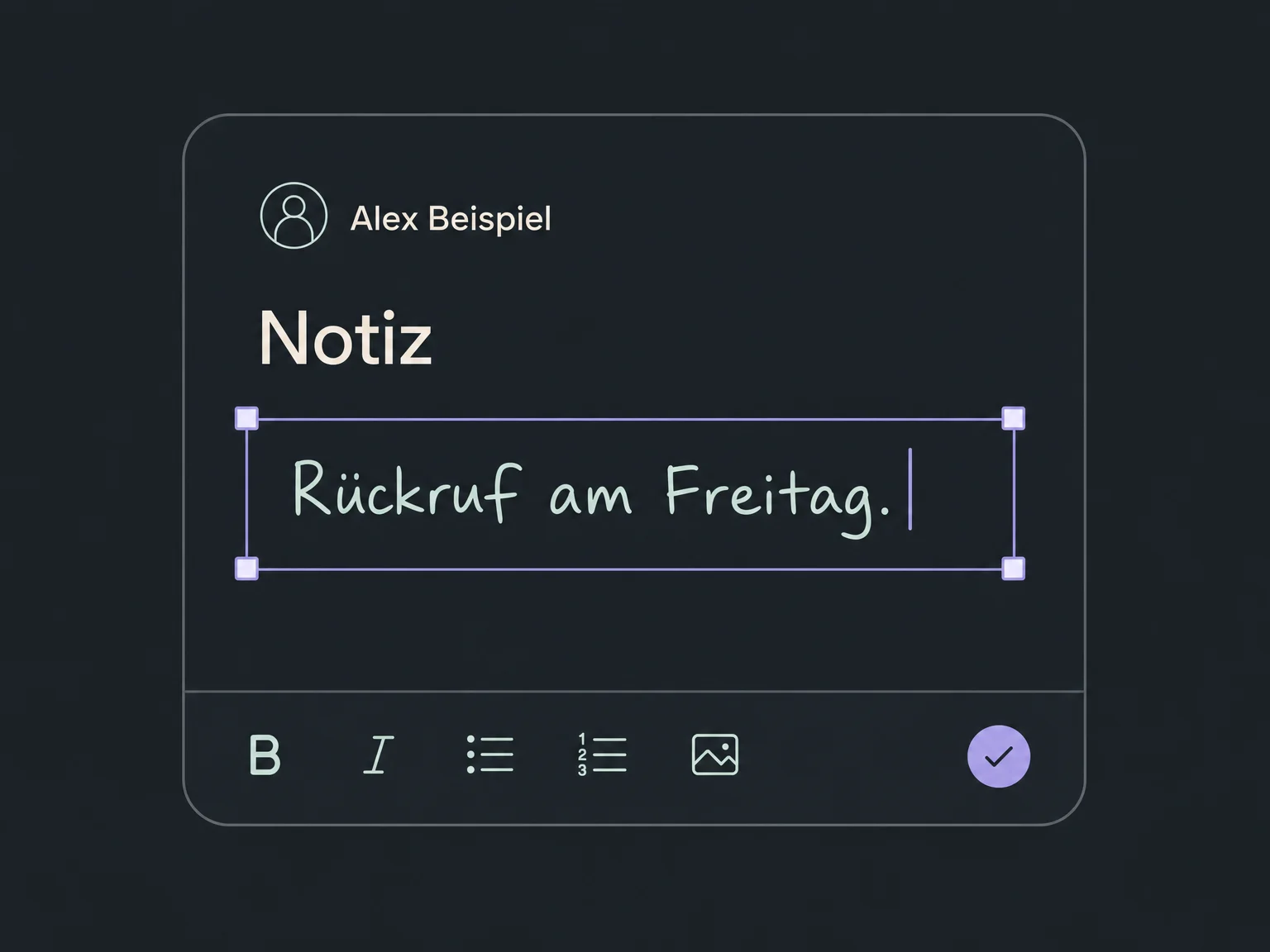
Halte Absprachen direkt beim Kontakt fest. Dein Team kann die Notiz mit den passenden Zugriffsrechten später nachlesen.
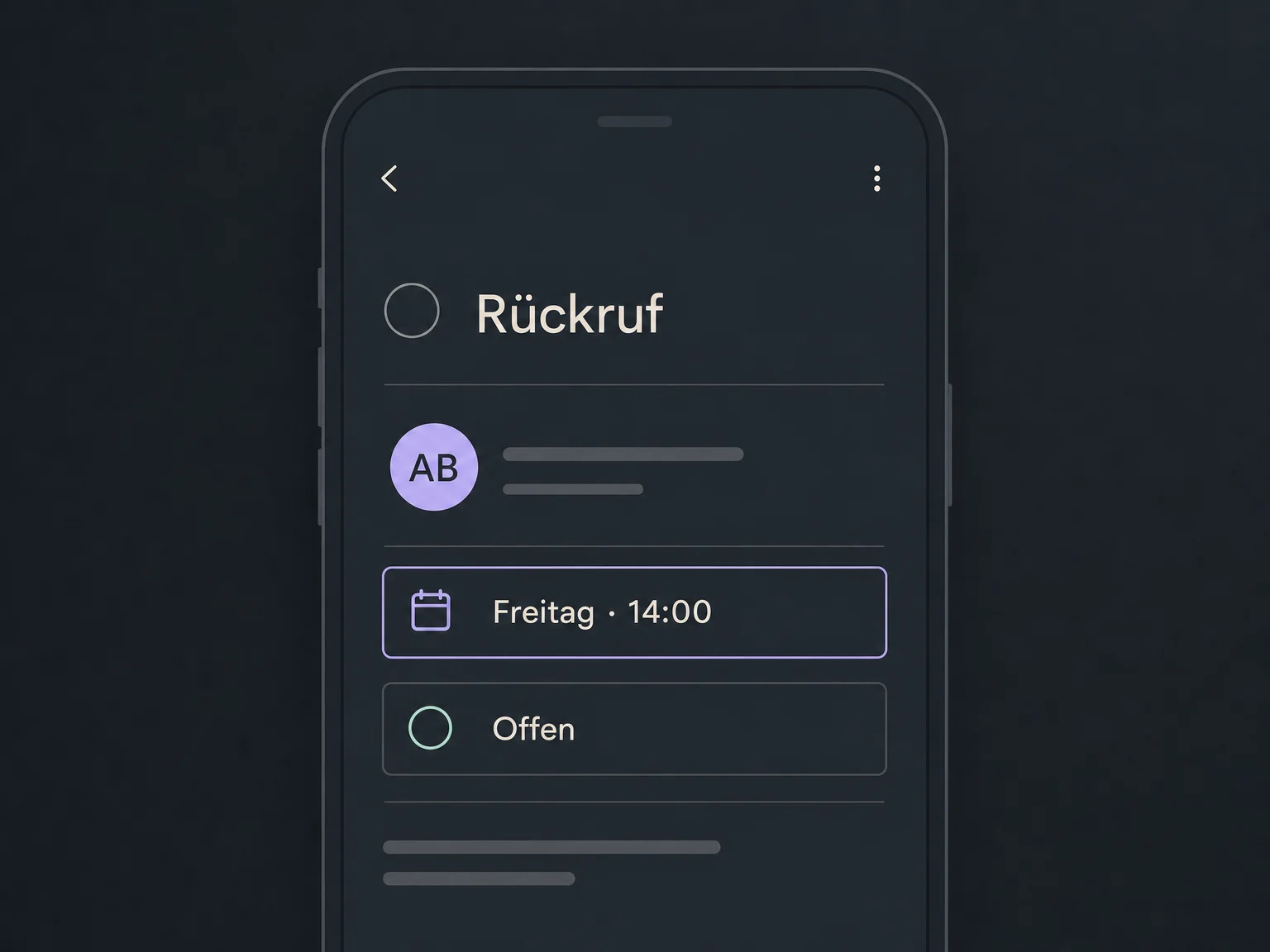
Lege den nächsten Rückruf als Aufgabe beim Kontakt an und gib ihm einen Termin. Er bleibt nicht nur in deinem Kopf.
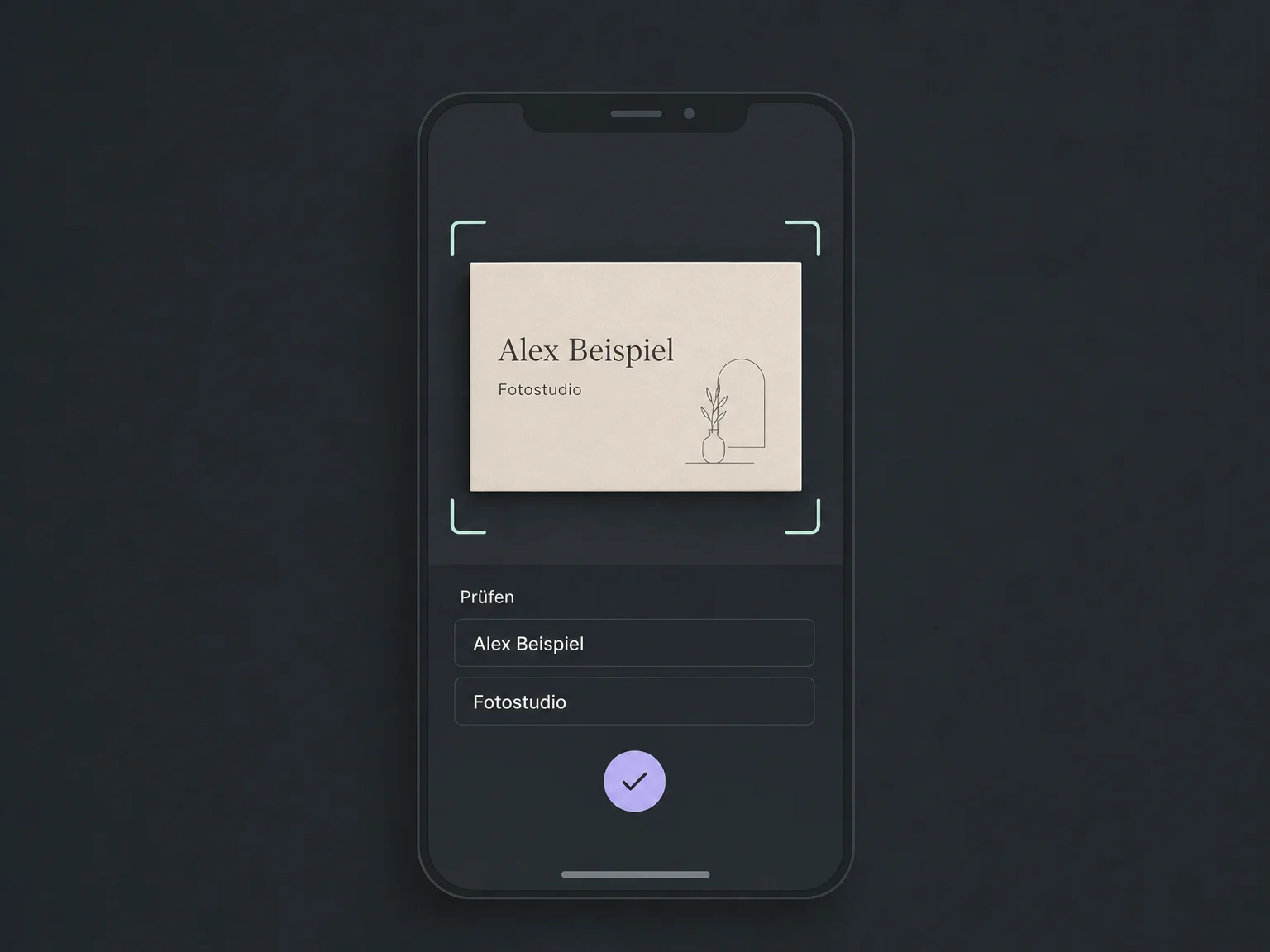
Fotografiere eine Visitenkarte, prüfe die erkannten Angaben und speichere den Kontakt. Der KI-Scan benötigt Kamerazugriff und kann nutzungsabhängige Kosten verursachen.
Lass dich über zugewiesene Gespräche oder anstehende Aufgaben informieren. Deine Profil- und Smartphone-Einstellungen bestimmen, welche Hinweise ankommen.
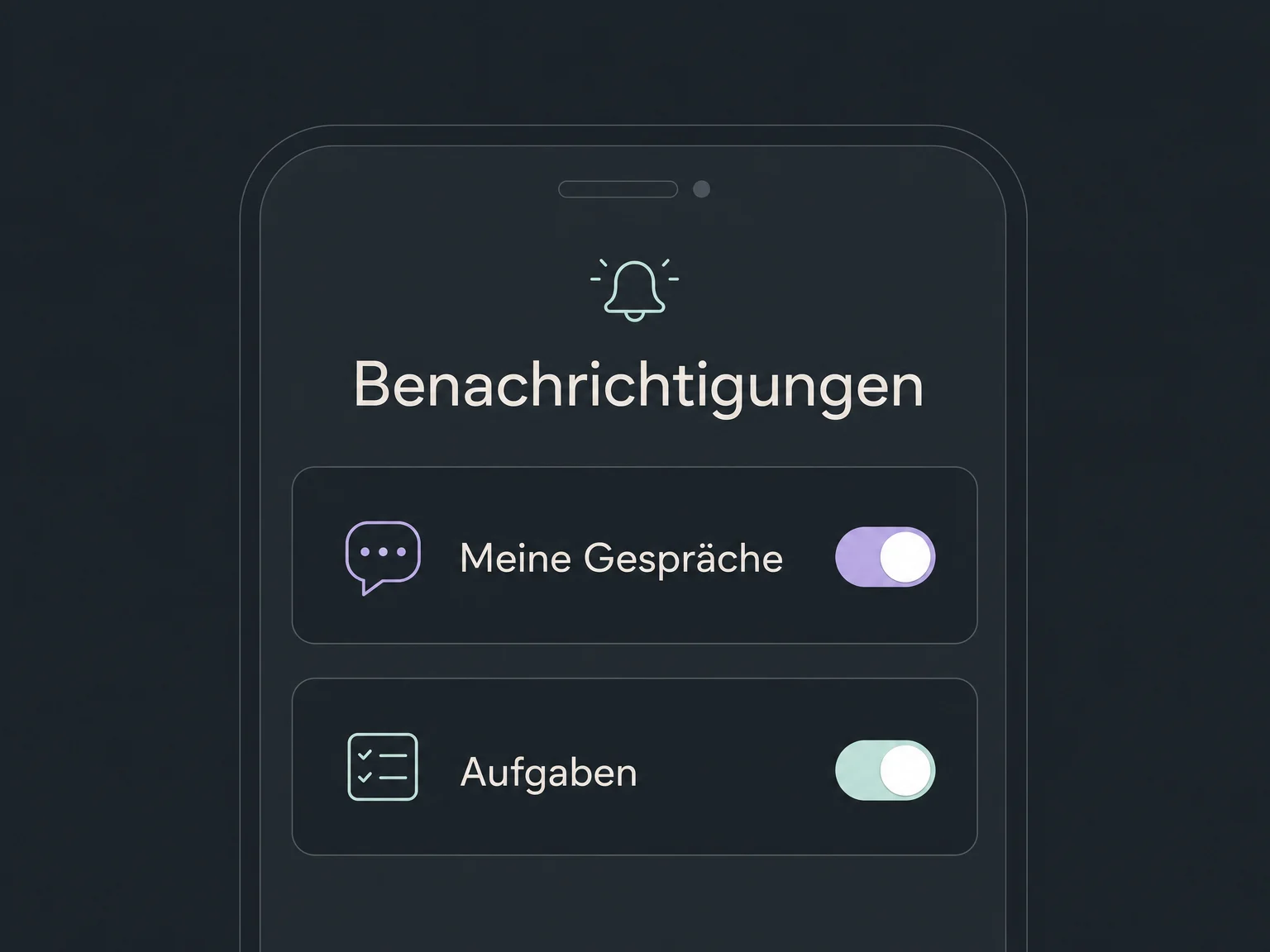
Vereinfachte Beispiele, keine echten Kontodaten.
Wir prüfen die passende App für iOS oder Android, Kontozugang, Rollenrechte und Benachrichtigungen. Nachrichtenkanäle und Telefonie müssen eingerichtet sein. Paketumfang, App-Version und gegebenenfalls KI-Nutzungskosten klären wir vor dem Start.
Du arbeitest mobil mit den freigegebenen Kontakten, Gesprächen und Terminen deines bestehenden Kontos. Dein Team muss dafür keine zweite Kundendatenbank pflegen.
Verfügbarkeit und mögliche Zusatz- oder Nutzungskosten klären wir vor der Umsetzung für dein ONE-LOOP-Konto.
Für die mobile Nutzung gibt es Anwendungen für iOS und Android. Welche App-Ausgabe und Funktionen für dein ONE-LOOP-Konto bereitstehen, klären wir bei der Einrichtung. Eine eigene App mit deinem Firmennamen ist nicht automatisch Teil dieses Zugangs.
Nein. Die App ist für die tägliche Arbeit mit Kontakten, Gesprächen und Terminen gedacht. Komplexe Einrichtung und bestimmte Module bleiben im Browser. Sichtbare Funktionen hängen außerdem von App-Version, Kontofreischaltung und deinen Zugriffsrechten ab.
Das hängt vom gewählten Anrufweg ab. Anrufe über die eingerichtete Kontotelefonie verwenden deren Rufnummern und Abrechnung. Ein Anruf über die SIM-Karte verwendet dagegen deine Mobilfunknummer. Wir prüfen den gewünschten Weg und die Kosten gemeinsam.
Prüfe die Benachrichtigungen in deinem Benutzerprofil und die App-Berechtigungen auf dem Smartphone. Du brauchst Zugriff auf das betreffende Konto und die jeweiligen Daten. Fokusmodus, fehlende Verbindung oder eingeschränkte Hintergrundaktivität können Hinweise zusätzlich beeinflussen.
Wir klären den Einsatz in deinem Unternehmen und die Voraussetzungen für den Start.
Demo buchen