Zum Inhalt

Kalender & Buchung

Vom Terminwunsch zum freien Zeitfenster

Teile einen Buchungslink statt mehrerer Terminvorschläge. Interessenten wählen eine passende Zeit aus deiner Verfügbarkeit. Du legst fest, wann gebucht werden kann und welche Informationen vor dem Gespräch ankommen.

Das kannst du damit machen.

Drei Beispiele zeigen dir, wie du Kalender & Buchung nutzen kannst.

01

Deine Zeiten. Deine Buchungsregeln.

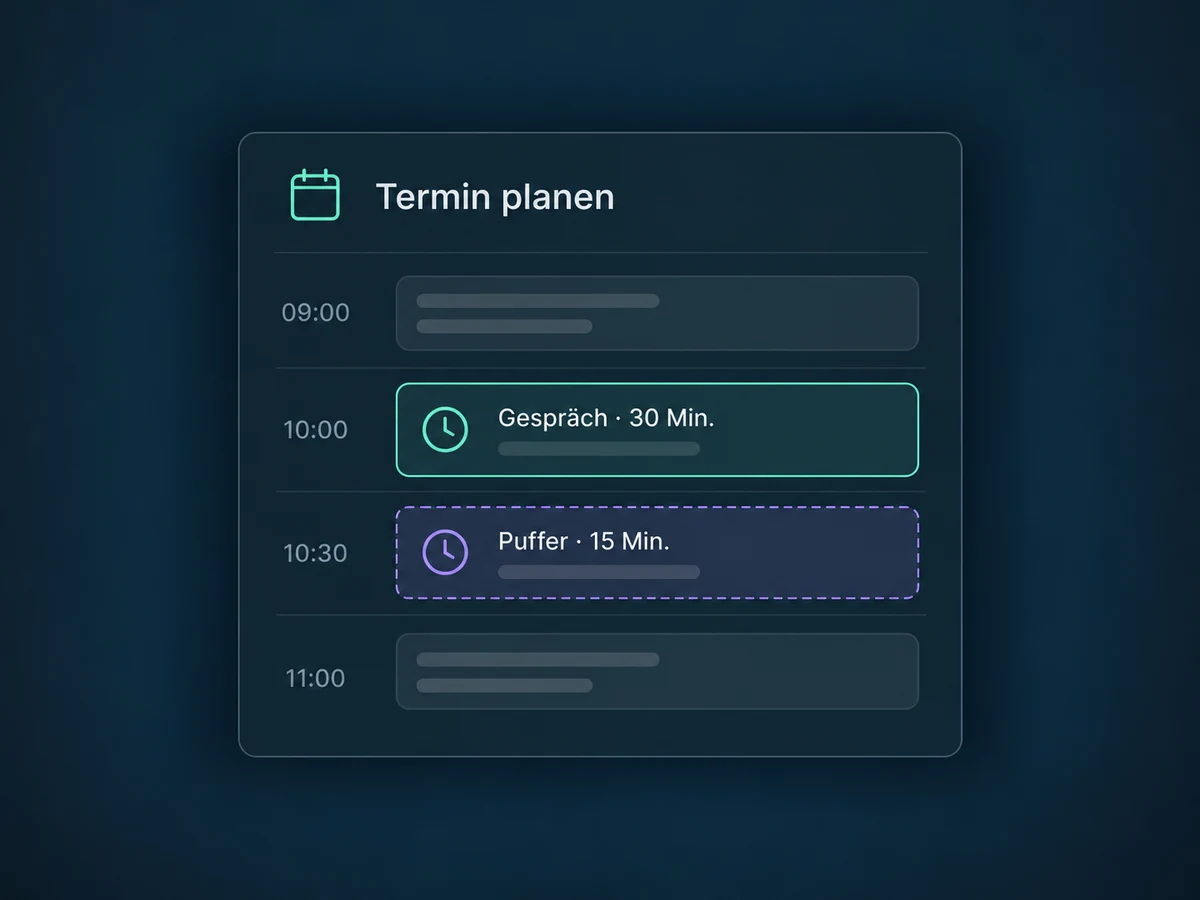
Lege fest, an welchen Tagen du Termine anbietest und wie lange ein Gespräch dauert. Ein Puffer hält Abstand zwischen Buchungen. Verbundene, zur Konfliktprüfung ausgewählte Kalender berücksichtigen bereits belegte Zeiten.

Beispielhafte Verfügbarkeit für ein Erstgespräch: Montag bis Freitag von 09:00 bis 17:00, 30 Minuten Gesprächsdauer und 15 Minuten Puffer danach.
Vereinfachtes Produktbeispiel · keine Live-Produktansicht
02

Ein Link. Ein passender Termin.

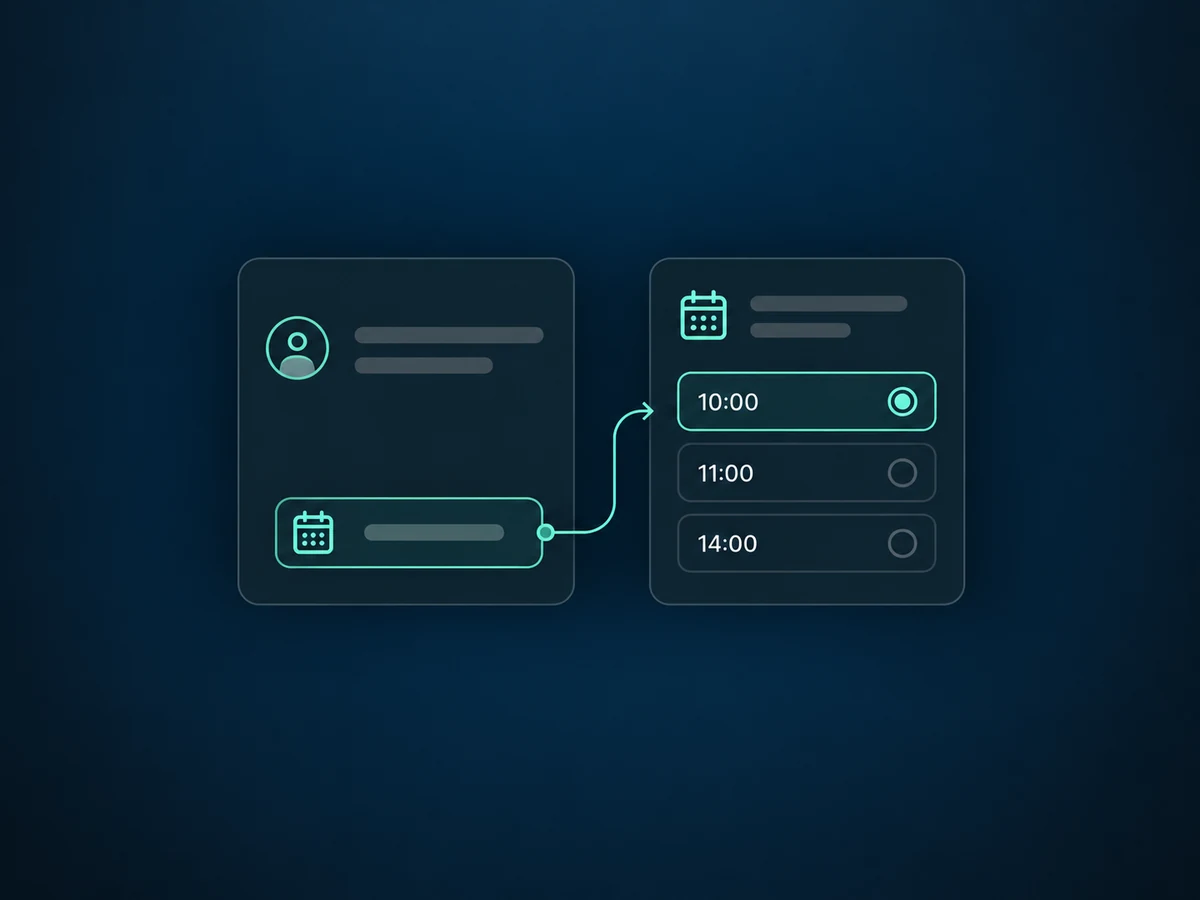
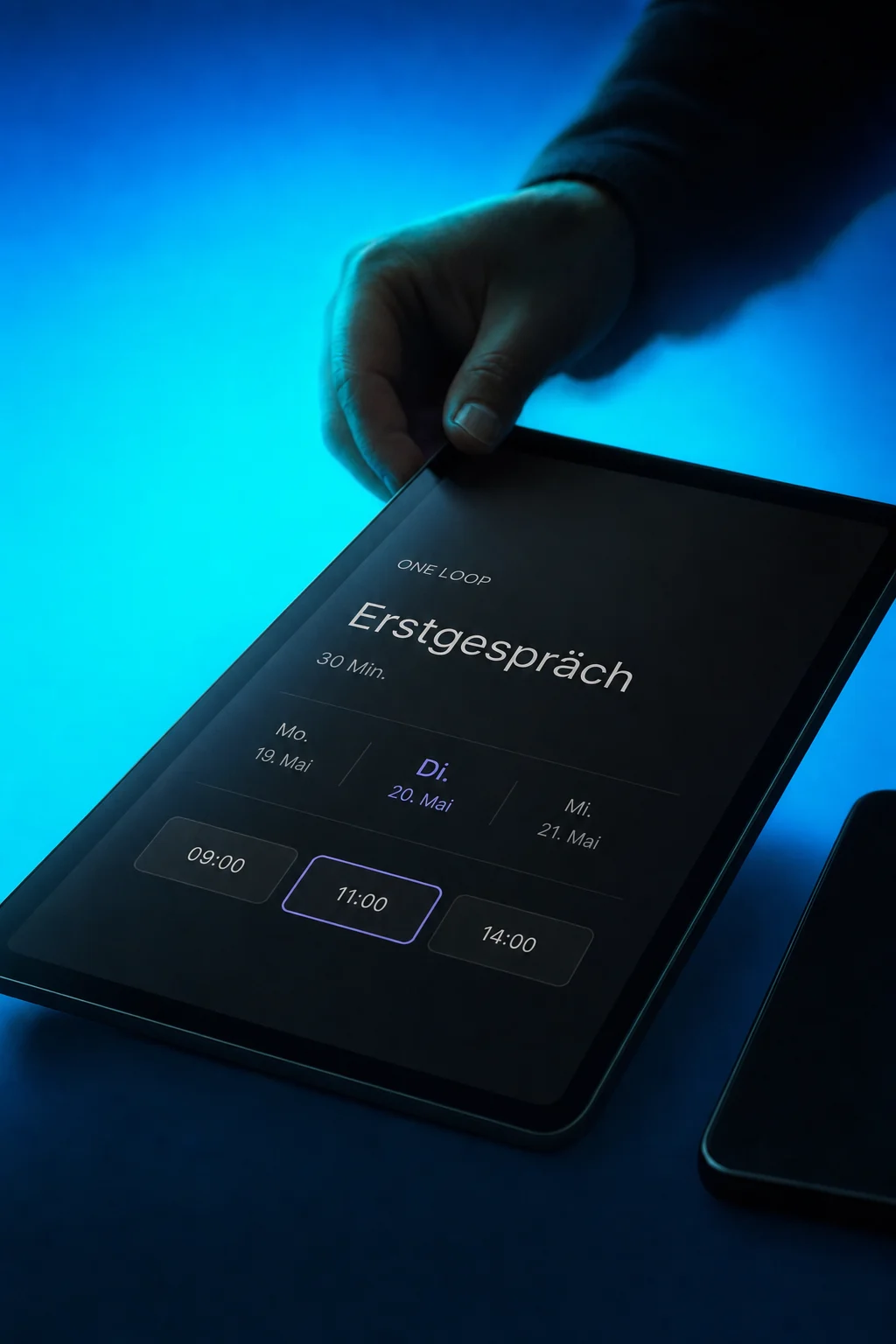
Schicke den Buchungslink im Gespräch oder binde die Buchung in deine Website ein. Interessenten wählen einen freien Termin und geben ihre Kontaktdaten ein. Ob die Buchung direkt bestätigt wird, legst du im Kalender fest.

Beispielhafte Terminauswahl für ein 30-minütiges Erstgespräch: ein ausgewählter Tag, drei freie Uhrzeiten und die Schaltfläche Weiter. Die Buchung ist noch nicht abgeschlossen.
Vereinfachtes Produktbeispiel · keine Live-Produktansicht
03

Vor dem Gespräch ist alles geklärt.

Richte Bestätigungen und Erinnerungen mit Zeit, Ort oder Gesprächslink ein. Du wählst Empfänger, Kanal und Versandzeitpunkt. Prüfe eine Testbuchung, damit die Nachricht die richtigen Termindaten enthält.

Beispiel einer eingerichteten Terminerinnerung per E-Mail an den Kontakt, 24 Stunden vor dem Termin. Die Einstellung zeigt keine bereits zugestellte Nachricht.
Vereinfachtes Produktbeispiel · keine Live-Produktansicht

Was dir das im Alltag bringt.

Kalender & Buchung: deine Vorteile auf einen Blick.

Termine ohne langes Hin und Her

Statt freie Zeiten hin und her zu schicken, teilst du einen Buchungslink. Dein Gegenüber wählt aus den Zeiten, die dein Kalender nach deinen Regeln anbietet.

Ein Buchungslink führt zur Auswahl eines freien Zeitfensters für das Erstgespräch.

Zeit für Vor- und Nachbereitung

Plane einen Puffer vor oder nach Gesprächen ein. Er wird bei der Verfügbarkeit berücksichtigt, damit die nächste Buchung nicht direkt an deinen Termin anschließt.

Nach dem Gespräch sind im Beispiel 15 Minuten Puffer vorgesehen.

Belegte Zeiten berücksichtigen

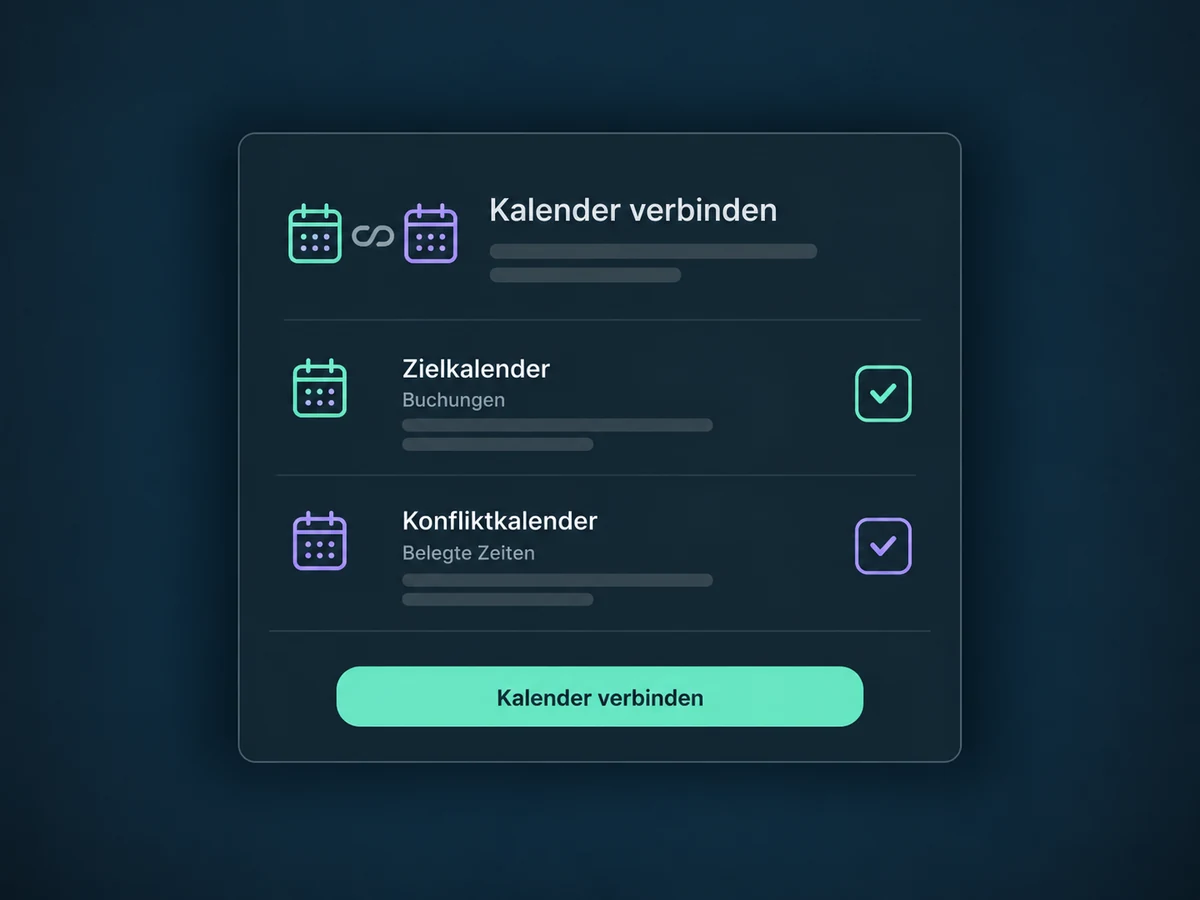
Wähle pro Person aus, welche verbundenen Kalender auf belegte Zeiten geprüft werden. Ein gesondert ausgewählter Zielkalender nimmt neue Buchungen auf. Verbindung und Berechtigungen müssen dafür intakt sein.

Zielkalender für neue Buchungen und Konfliktkalender für belegte Zeiten sind getrennt ausgewählt.

Termine einzeln oder im Team anbieten

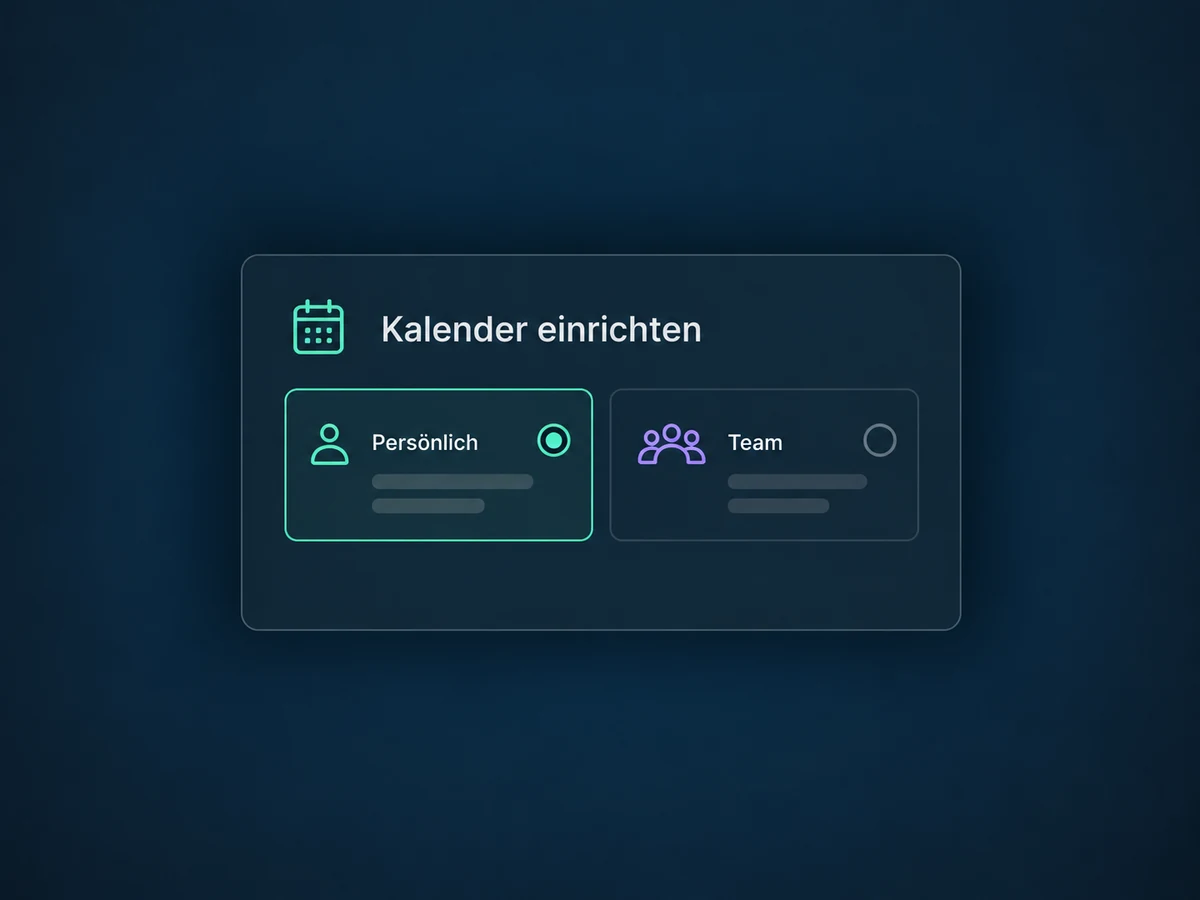
Für ein Gespräch mit einer festen Person nutzt du einen persönlichen Kalender. Sollen mehrere Teammitglieder Termine übernehmen, richten wir einen passenden Teamkalender mit deren Verfügbarkeiten ein.

Ein persönlicher Kalender und ein Teamkalender bieten unterschiedliche Buchungsoptionen.

Kunden können selbst umbuchen

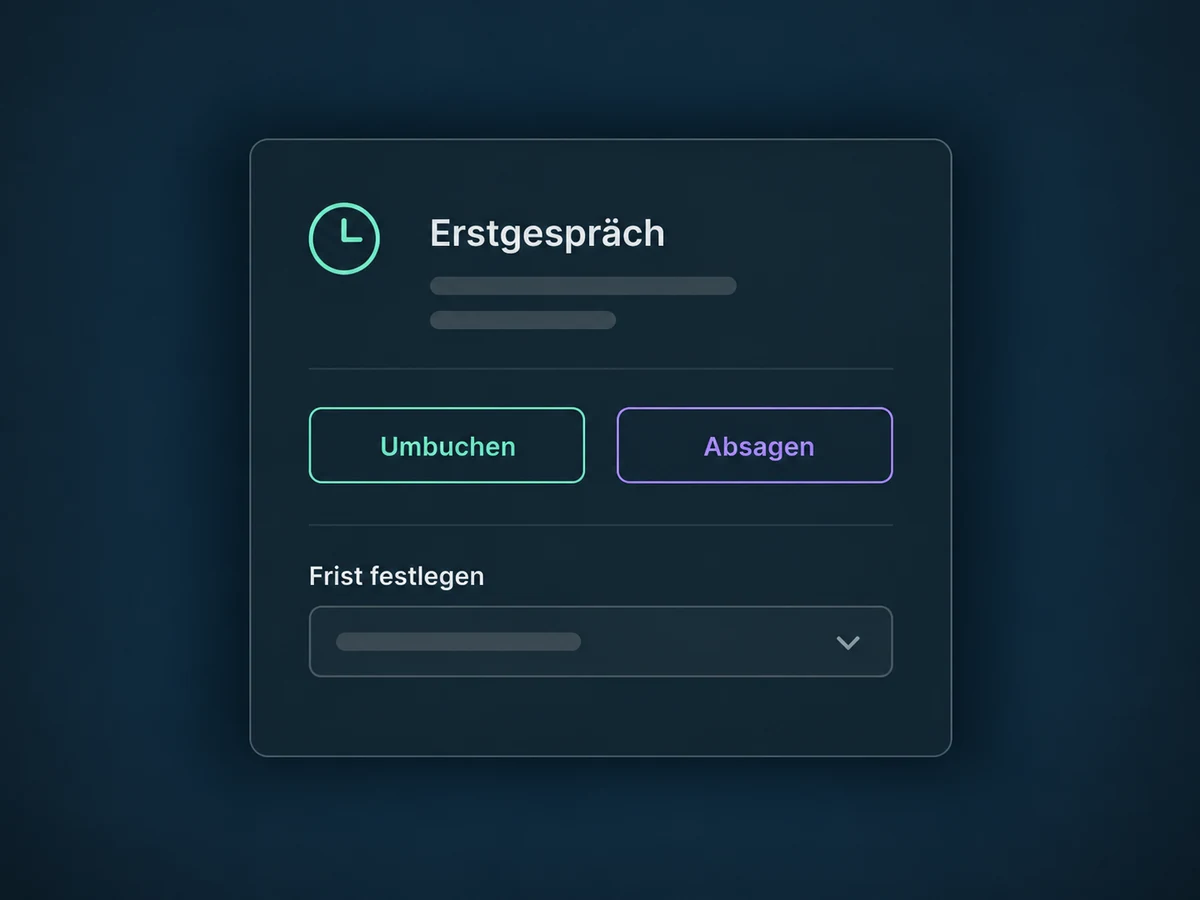
Wenn du es erlaubst, können Kunden ihren Termin über einen Link verschieben oder absagen. Du bestimmst, bis wann die Links nutzbar sind. Danach geht eine Änderung direkt über dein Team.

Ein Termin bietet aktivierte Links zum Umbuchen und Absagen mit einer einstellbaren Frist.

Vereinfachte Beispiele, keine echten Kontodaten.

Das brauchst du für den Start.

Wir prüfen Paketumfang und Freischaltung und richten Kalendertyp, Gastgeber, Zeitzone, Buchungszeiten und Puffer ein. Kalenderverbindungen, Gesprächslinks und Benachrichtigungen testen wir mit einer vollständigen Buchung. Versandkanäle brauchen ihre eigene Einrichtung und können zusätzliche Kosten verursachen.

Die Buchung gehört zum Kontakt in ONE LOOP. Ein separat eingerichteter Workflow kann daraus eine Vorbereitungsaufgabe oder Nachbereitung anlegen. Welche Person den Termin übernimmt und wem der Kontakt gehört, wird im Setup abgestimmt.

Verfügbarkeit und mögliche Zusatz- oder Nutzungskosten klären wir vor der Umsetzung für dein ONE-LOOP-Konto.

Noch Fragen?

Warum wird ein scheinbar freier Termin nicht angeboten?

Die Buchung berücksichtigt mehr als eine leere Stelle im Kalender: freigegebene Zeiten, Dauer, Puffer, Vorlaufzeit, Buchungsgrenzen und belegte Zeiten in ausgewählten Kalendern. Auch Nutzer- und Kalenderzeitzonen müssen stimmen. Wir prüfen diese Regeln gemeinsam, statt freie Termine pauschal zu versprechen.

Kann ich meinen bestehenden Kalender verbinden?

Ja, unterstützte Kalenderkonten lassen sich pro Nutzer verbinden. Wir prüfen den konkreten Anbieter, die erforderlichen Berechtigungen sowie Ziel- und Konfliktkalender. Eine abgelaufene Anmeldung, gelöschte Kalender oder entzogene Rechte können die Synchronisierung unterbrechen. Deshalb ist die Verbindung keine Garantie gegen jede Doppelbuchung.

Werden Erinnerungen automatisch verschickt?

Erst nach der Einrichtung: Aktiviere die gewünschte Benachrichtigung und lege Kanal, Empfänger, Inhalt und Zeitpunkt fest. E-Mail, SMS und WhatsApp benötigen passende Versandvoraussetzungen; WhatsApp zusätzlich freigegebene Vorlagen. Wir prüfen Kosten und mögliche doppelte Nachrichten aus Kalender und Workflows mit einer Testbuchung.

Können Kunden selbst umbuchen oder absagen?

Ja, wenn du die jeweiligen Optionen aktivierst. Die Einladung enthält dann die passenden Links; eine eingestellte Frist begrenzt ihre Nutzung. Danach wenden sich Kunden an dein Team. Versendest du die Links über einen Workflow, braucht dieser einen Termin-Auslöser und die zugehörigen Termindaten – sonst können die Linkfelder leer bleiben.

Schauen wir uns deinen Anwendungsfall an.

Wir klären den Einsatz in deinem Unternehmen und die Voraussetzungen für den Start.

Demo buchen