01
Stell dir deine Übersicht zusammen.
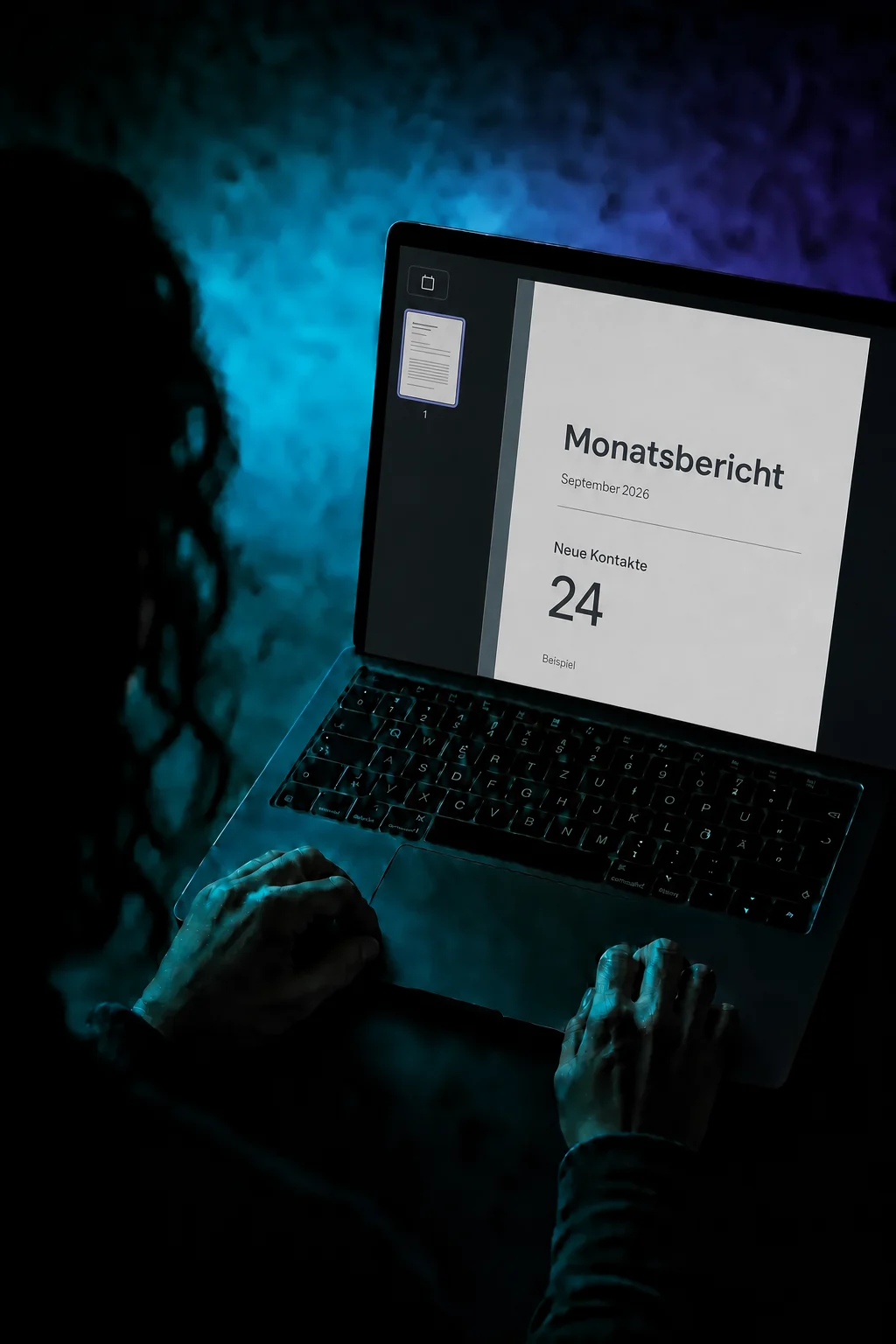
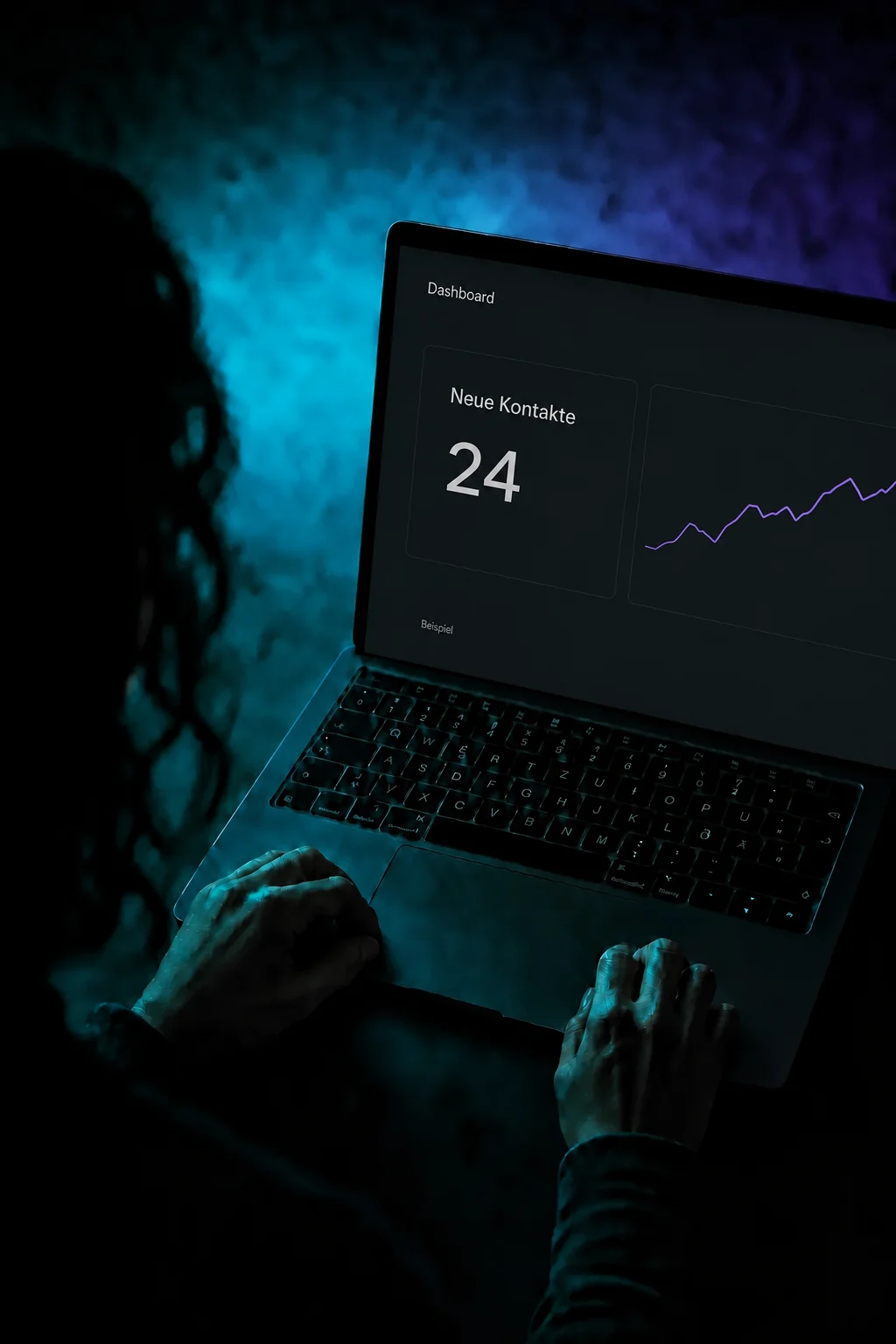
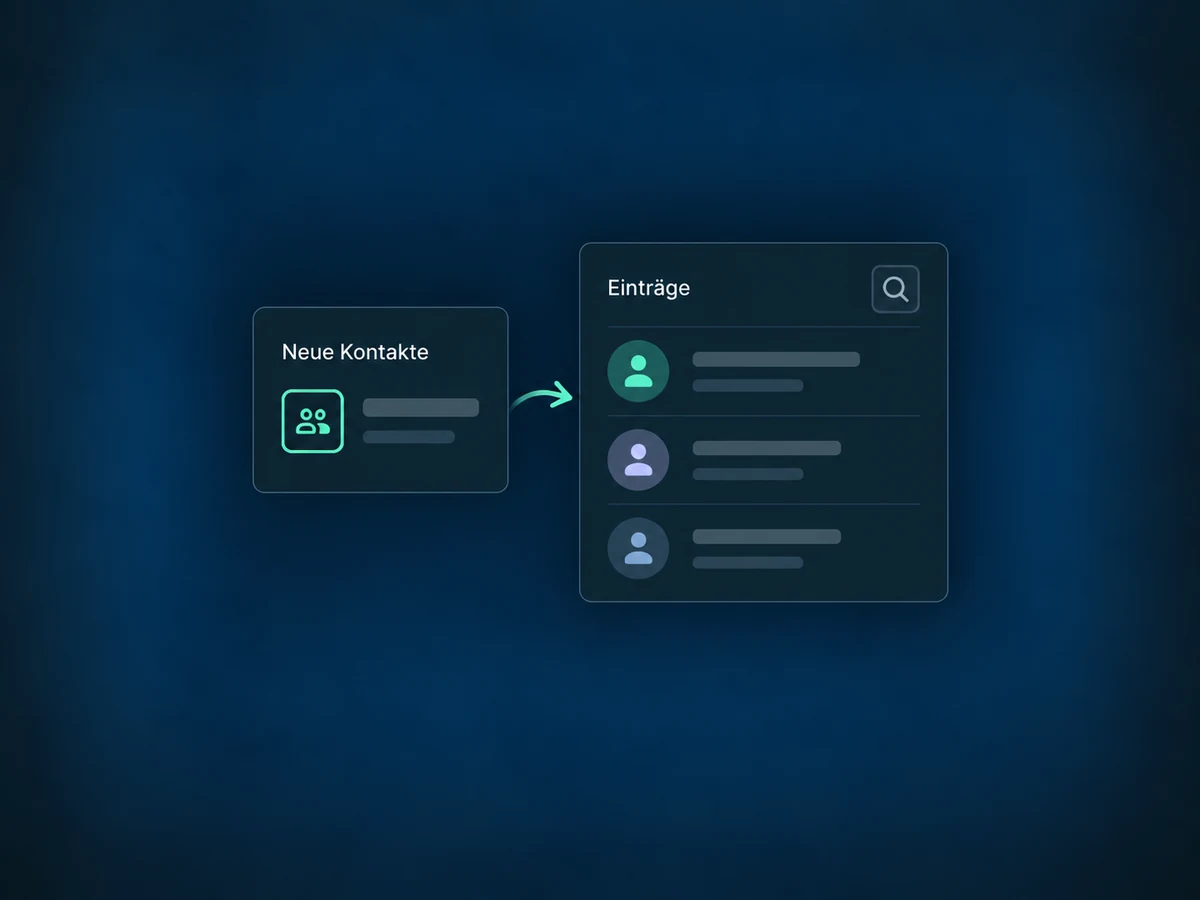
Wähle eine Kennzahl aus und lege fest, was sie zählt. Im Beispiel zeigt „Neue Kontakte“ die Kontakte nach ihrem Erstellungsdatum. So ist klar, welche Daten hinter der Zahl stehen.

Dashboards
Wie viele neue Kontakte sind dazugekommen? Welche Termine stehen an? Stelle deine wichtigsten Kennzahlen in einer gemeinsamen Übersicht zusammen.
Drei Beispiele zeigen dir, wie du Dashboards nutzen kannst.
Wähle eine Kennzahl aus und lege fest, was sie zählt. Im Beispiel zeigt „Neue Kontakte“ die Kontakte nach ihrem Erstellungsdatum. So ist klar, welche Daten hinter der Zahl stehen.
Wähle einen Zeitraum und filtere etwa nach zuständiger Person. Eingerichtete Schnellfilter wirken auf eigene Widgets derselben Datenquelle. Deine Auswahl verändert nicht die Filter deiner Kollegen.

Ein Dashboard kann privat bleiben oder für Kontorollen freigegeben werden. Gib deinem Team beispielsweise Leserechte, während berechtigte Personen die Kennzahlen bearbeiten. Den Datenzugriff prüfst du zusätzlich.

Dashboards: deine Vorteile auf einen Blick.
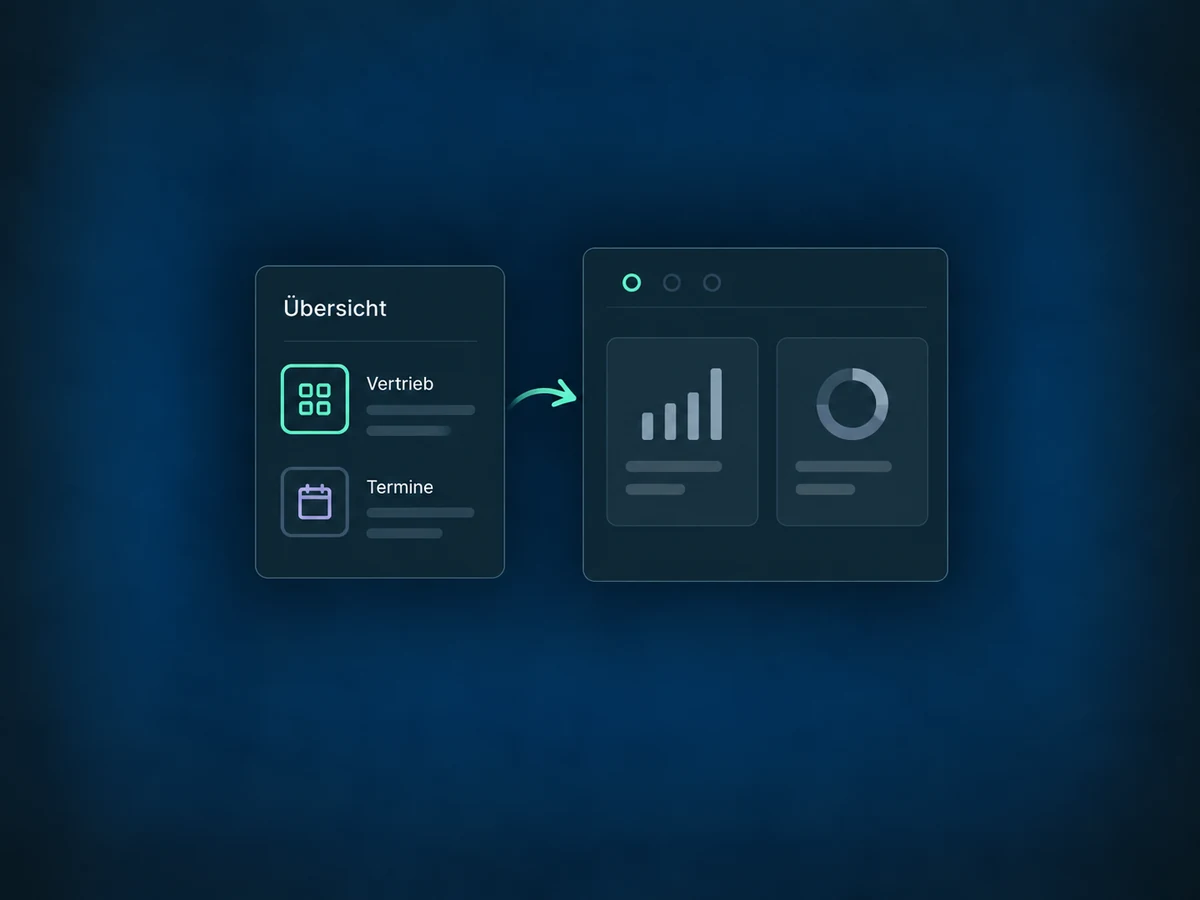
Baue getrennte Ansichten für Vertrieb, Termine oder Kontaktpflege. So beginnt jede Auswertung bei der passenden Frage statt bei einer langen Liste aller Zahlen.
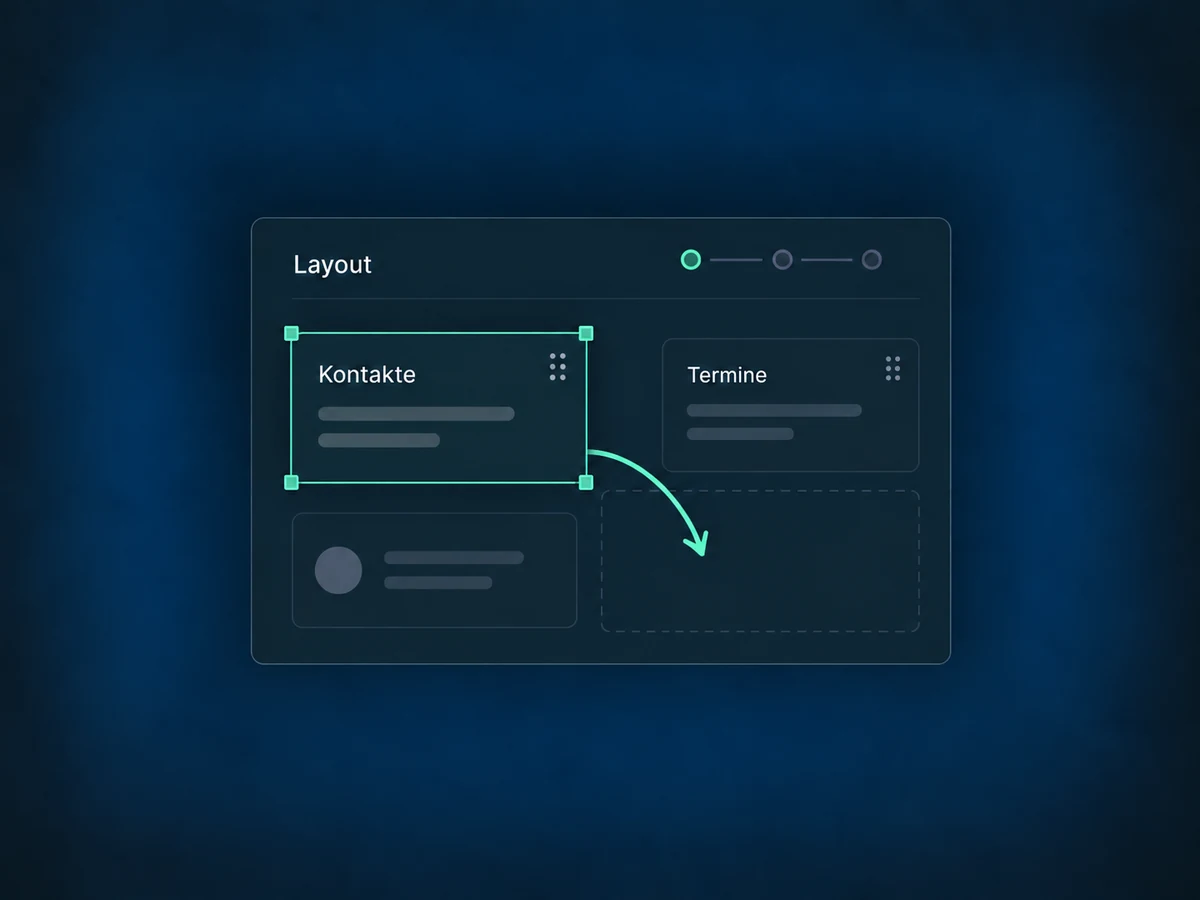
Verschiebe und vergrößere Widgets im Bearbeitungsmodus. Die Zahlen, die dein Team täglich braucht, bekommen den passenden Platz.
Vergleiche passende Zeiträume, etwa diesen und den vorigen Monat. Achte auf das verwendete Datumsfeld und abweichende Vergleichseinstellungen einzelner Widgets.
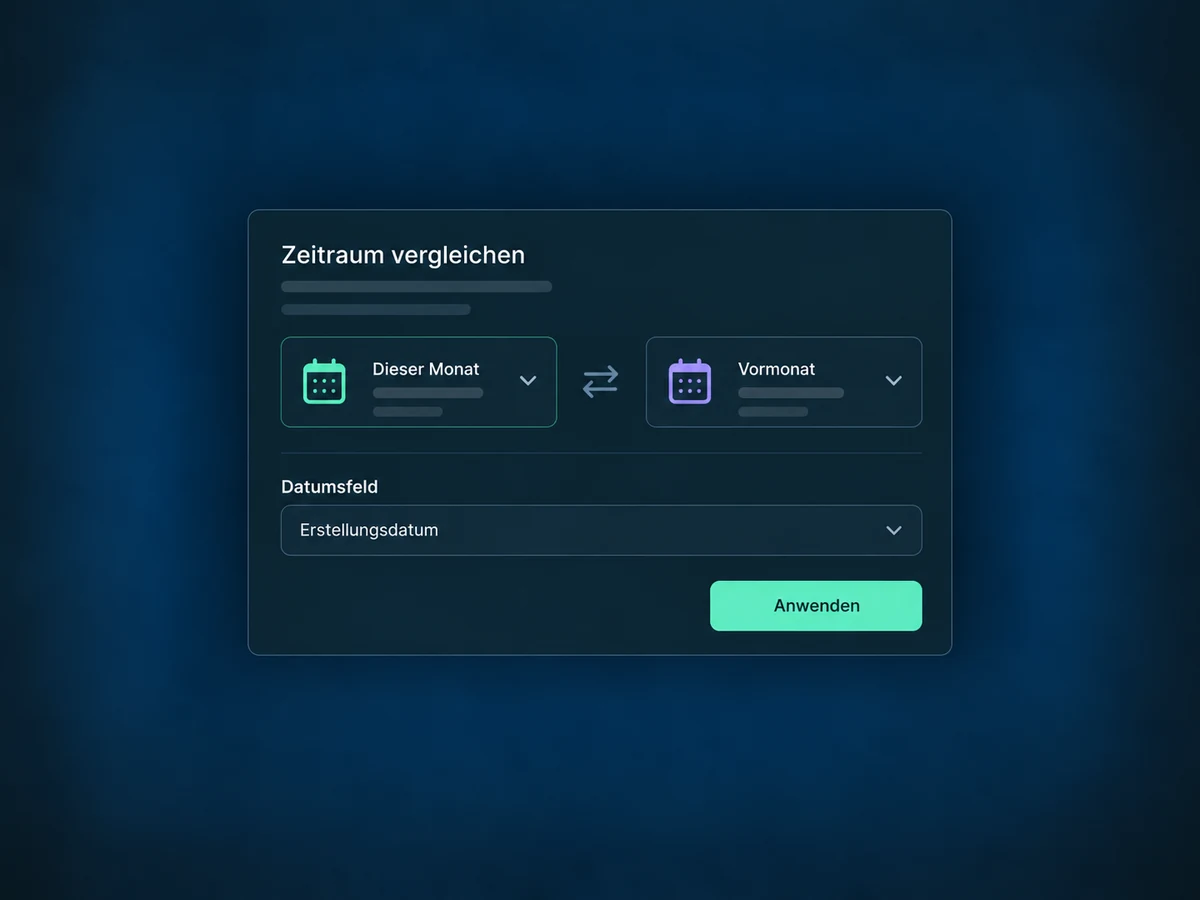
Öffne die Detailansicht einer Kennzahl, um die zugrunde liegenden Einträge zu prüfen. So lässt sich ein auffälliger Wert nachvollziehen, statt ihn nur weiterzugeben.
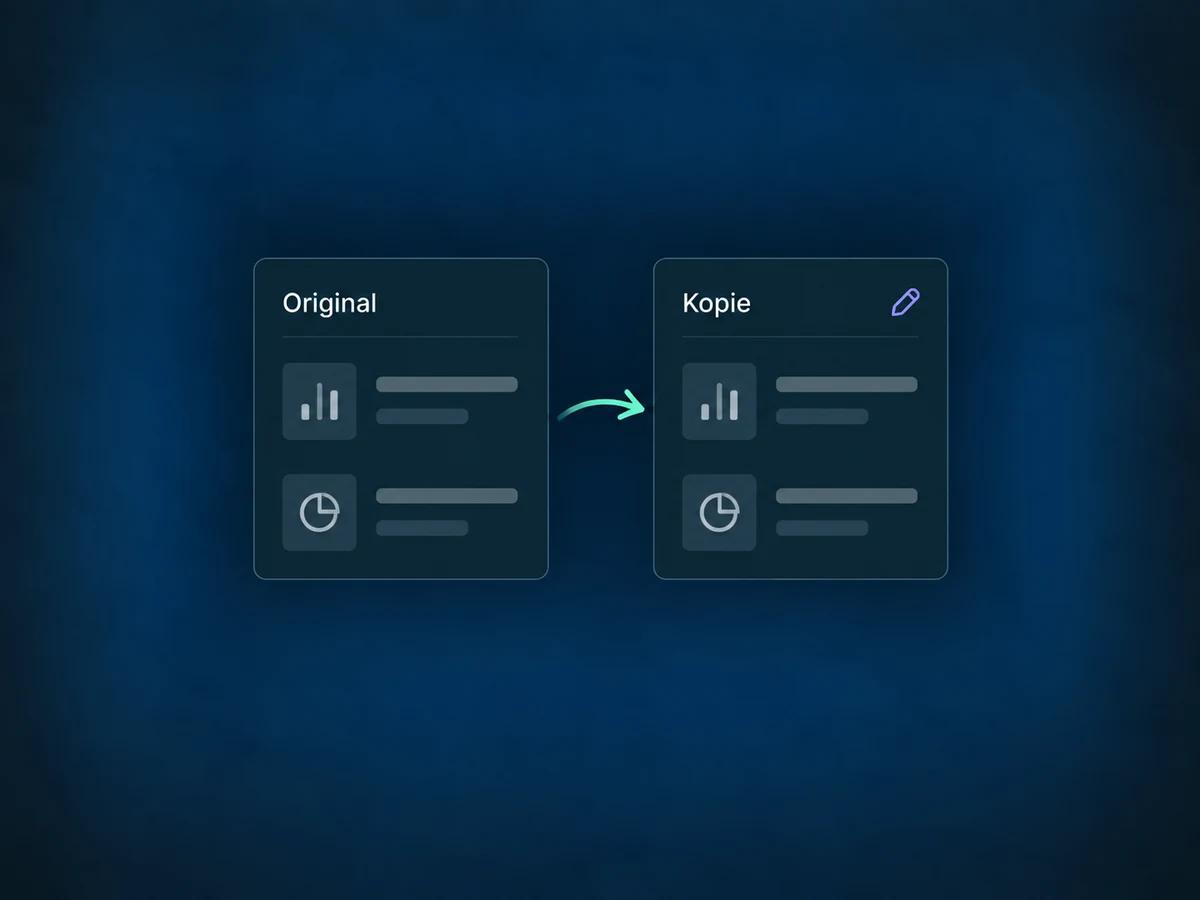
Klone ein bestehendes Dashboard und passe die Kopie an. Kennzahlen, Filter und Zugriffsrechte prüfst du für den neuen Zweck noch einmal.
Vereinfachte Beispiele, keine echten Kontodaten.
Bei der Einrichtung prüfen wir verfügbare Widgets, Datumsfelder, Filter und Rollen in deinem Konto. Ein neuer Kontakt ist nicht automatisch ein qualifizierter Lead: Die Definition der Kennzahl muss zur Frage passen.
Das Dashboard ist deine Arbeitsansicht zum Filtern und Nachsehen. Für regelmäßig versendete Auswertungen gibt es die separate Berichtsfunktion. Externe Daten brauchen eine unterstützte Anbindung; Vollständigkeit und Aktualität hängen von der jeweiligen Quelle ab.
Verfügbarkeit und mögliche Zusatz- oder Nutzungskosten klären wir vor der Umsetzung für dein ONE-LOOP-Konto.
Im Dashboard untersuchst du Daten und wechselst zwischen Filtern und Zeiträumen. Ein versendeter Bericht hält einen Stand für die Empfänger fest. Regelmäßige Auswertungen per E-Mail werden deshalb getrennt unter Berichte eingerichtet.
Schnellfilter greifen nur bei eigenen Widgets mit passender Datenquelle, nicht bei den allgemeinen Standard-Widgets. Außerdem gelten Widget-Bedingungen weiterhin: Ein Schnellfilter schränkt zusätzlich ein. Auch feste Zeiträume oder ein anderes Datumsfeld können abweichende Werte erklären.
Ja. Für Kontorollen lassen sich unter anderem Ansicht und Bearbeitung trennen. Mit Leserechten können Mitarbeitende eingerichtete Filter verwenden, aber nicht den Aufbau bearbeiten. Die Dashboard-Freigabe ersetzt keine Datenrechte; beides wird vor dem Teilen geprüft.
Du wählst aus den im Konto verfügbaren Widgets, etwa zu Kontakten, Terminen und Verkaufschancen. Nicht jede externe Kennzahl ist automatisch vorhanden. Datenquelle, Verbindung und Erfassung bestimmen, wie vollständig und aktuell die Ansicht ist; eine pauschale Echtzeitgarantie gibt es nicht.
Wir klären den Einsatz in deinem Unternehmen und die Voraussetzungen für den Start.
Demo buchen