01
Zeig die Zahlen, um die es geht.
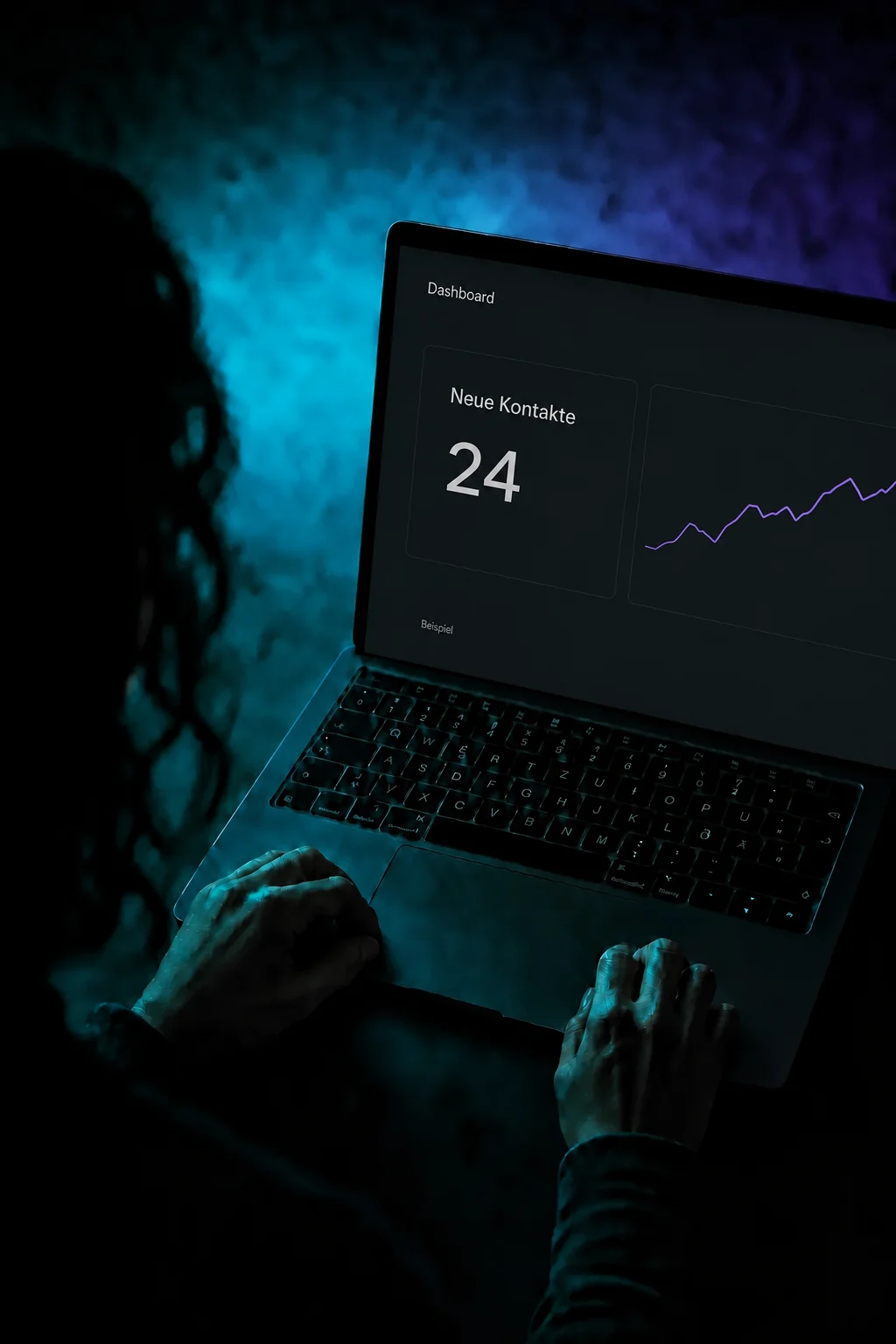
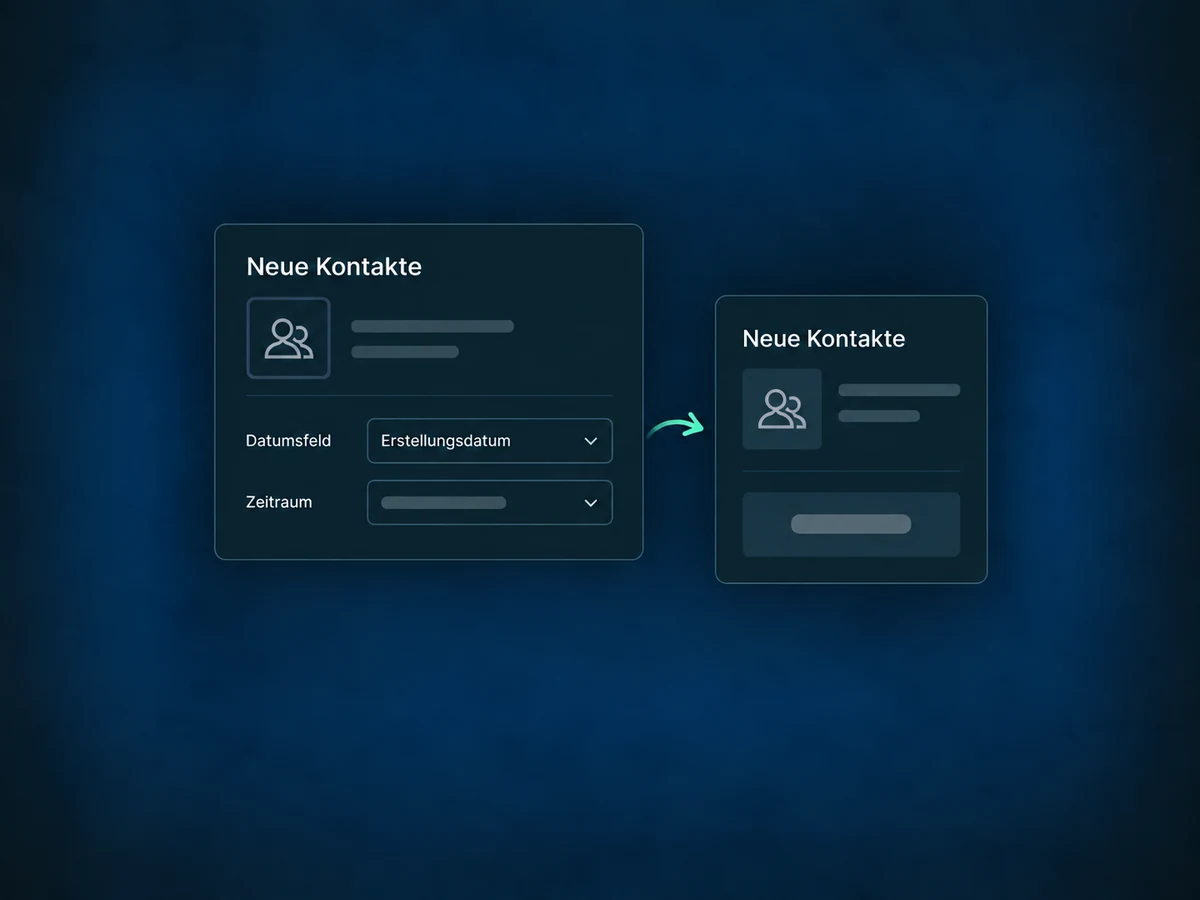
Wähle Kennzahlen und ordne sie auf den Berichtsseiten an. Im Beispiel zeigt der Monatsbericht neue Kontakte. Titel und Zeitraum machen deutlich, worauf sich die Zahl bezieht.

Berichte
Stelle einen Bericht für dein Team oder deine Kunden zusammen. Prüfe ihn per Test-E-Mail und lass ihn anschließend im gewählten Rhythmus versenden.
Drei Beispiele zeigen dir, wie du Berichte nutzen kannst.
Wähle Kennzahlen und ordne sie auf den Berichtsseiten an. Im Beispiel zeigt der Monatsbericht neue Kontakte. Titel und Zeitraum machen deutlich, worauf sich die Zahl bezieht.
Sende zuerst eine Test-E-Mail an dich selbst. So prüfst du Darstellung und Zahlen, bevor der Bericht an dein Team oder deine Kunden geht.

Lege Empfänger, Uhrzeit und Rhythmus fest – zum Beispiel monatlich. Der Datenzeitraum wird separat gewählt, etwa der vorige Monat. Nach dem Speichern läuft der Versand nach deinem Plan.

Berichte: deine Vorteile auf einen Blick.
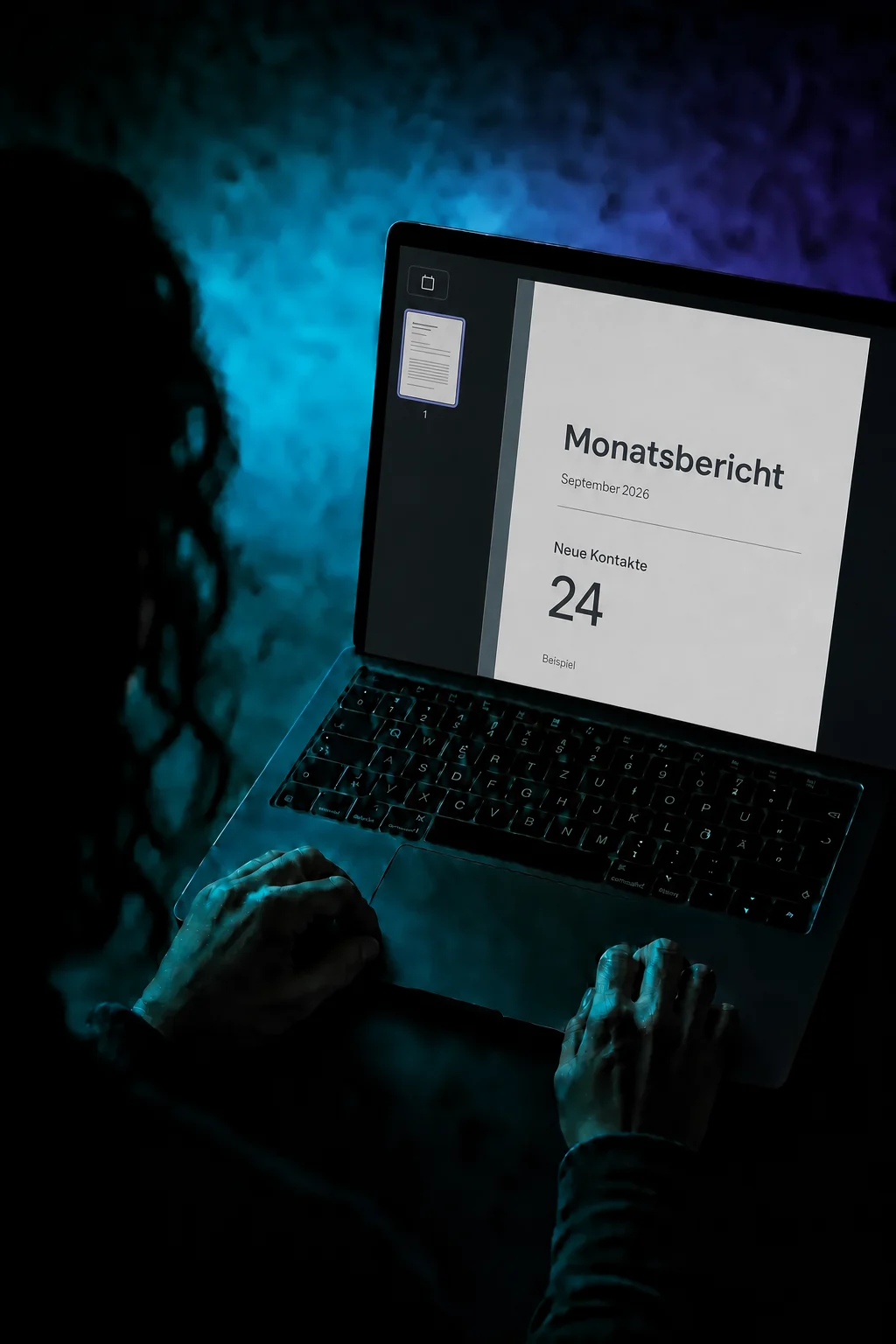
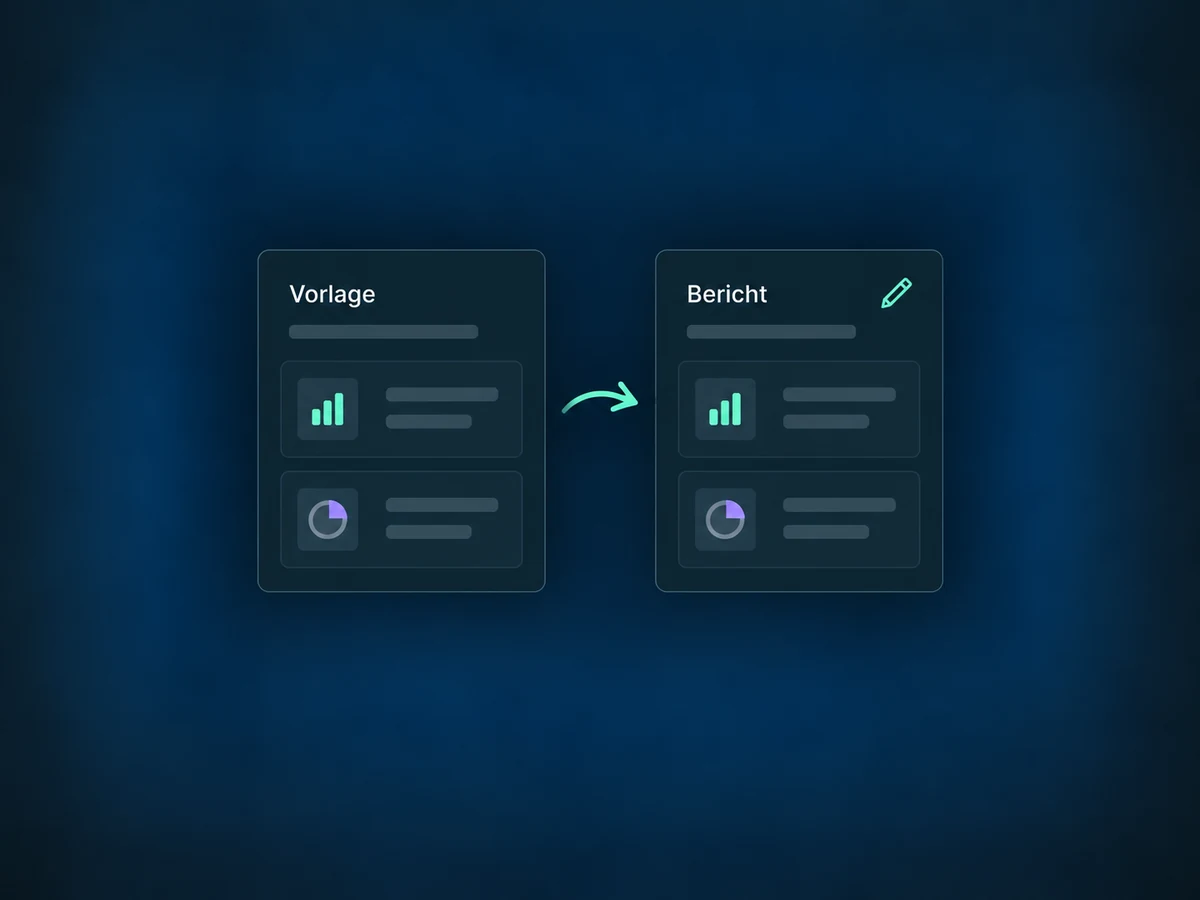
Übernimm eine verfügbare Berichtsvorlage und passe sie an. Spätere Änderungen an der Vorlage verändern bereits erstellte Berichte nicht.
Fasse neue Kontakte nach Erstellungsdatum zusammen. Eine Kontaktzahl beschreibt erfasste Datensätze – nicht automatisch qualifizierte Anfragen.
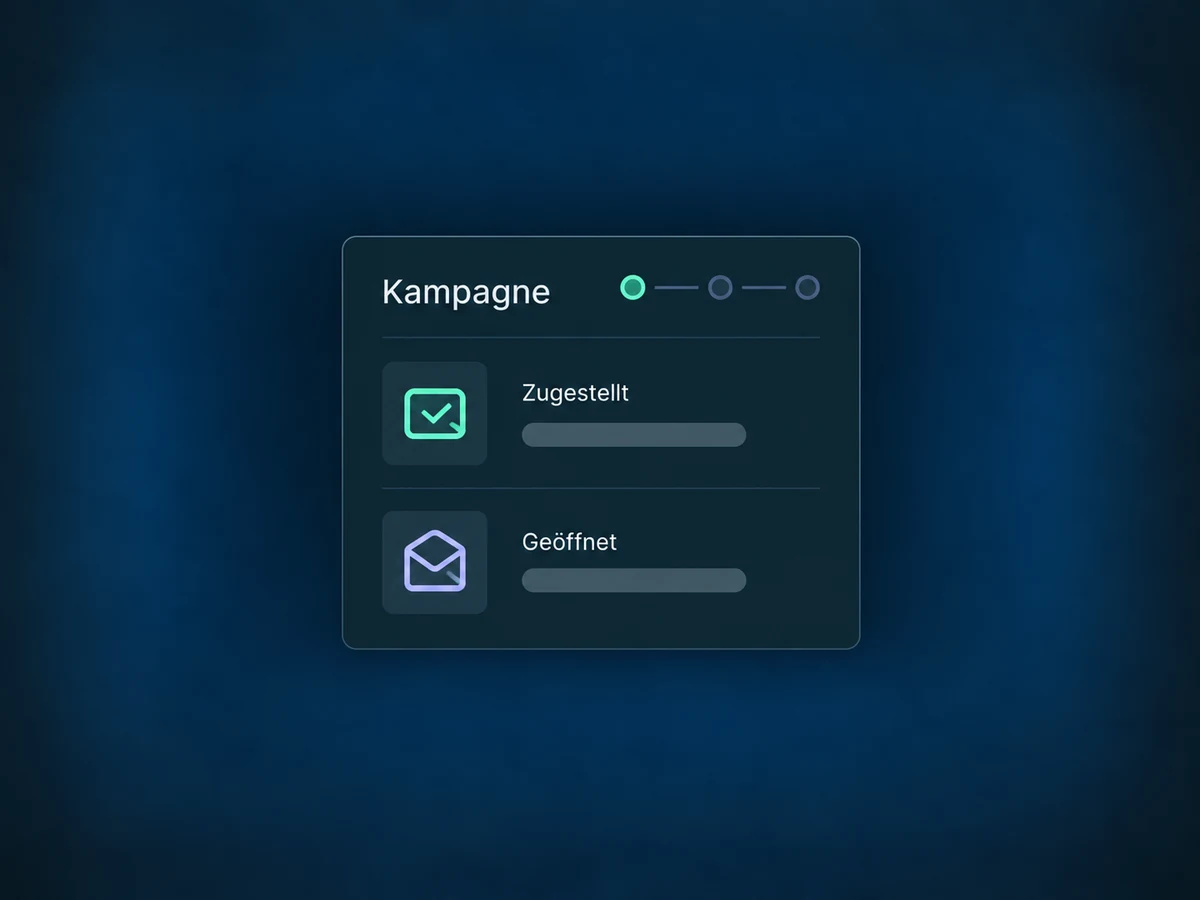
Zeige etwa zugestellte und geöffnete E-Mails einer ausgewählten Kampagne. Die getrennten Kennzahlen machen klar: Zustellung ist noch keine Öffnung.
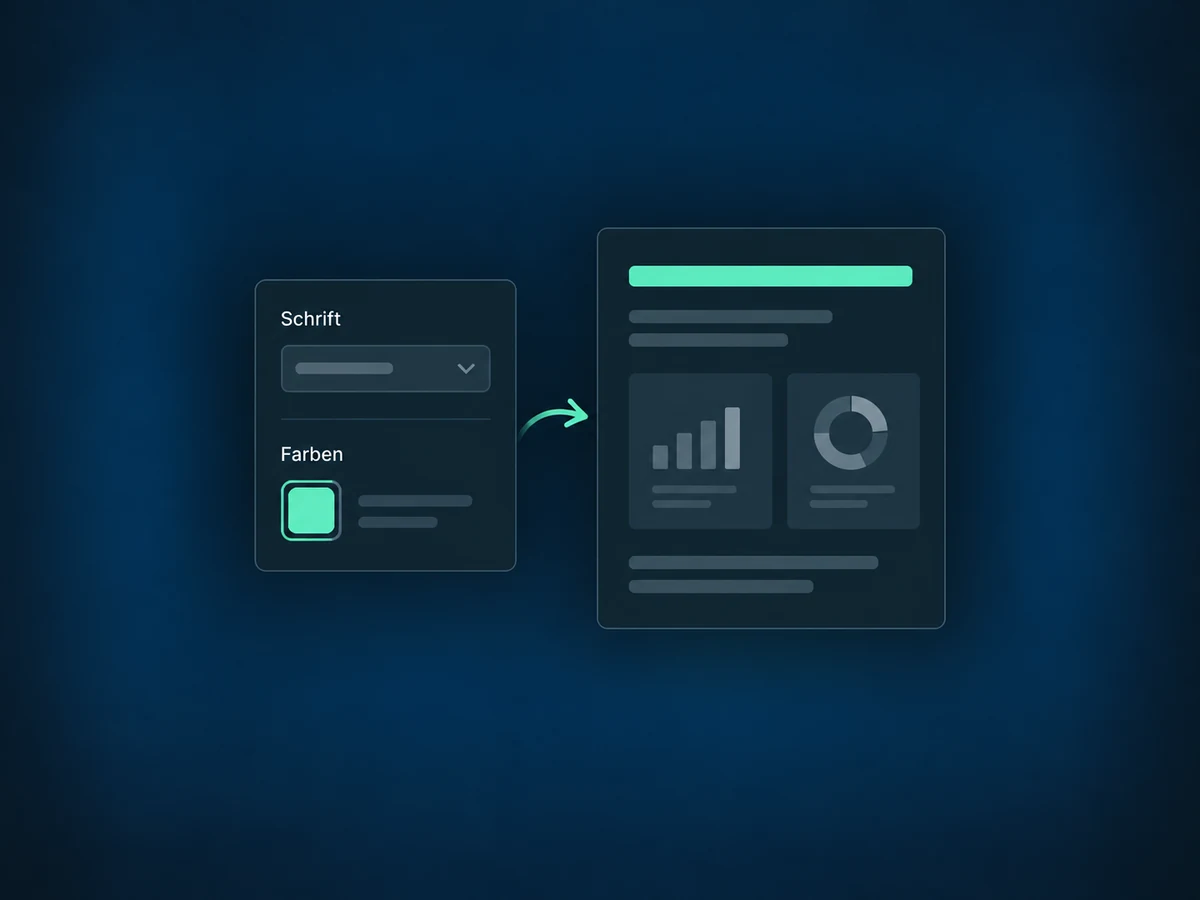
Passe Schriften, Farben und Seitenaufbau an. So wirkt der Bericht für deine Kunden wie ein zusammenhängendes Dokument statt wie eine Sammlung einzelner Screenshots.
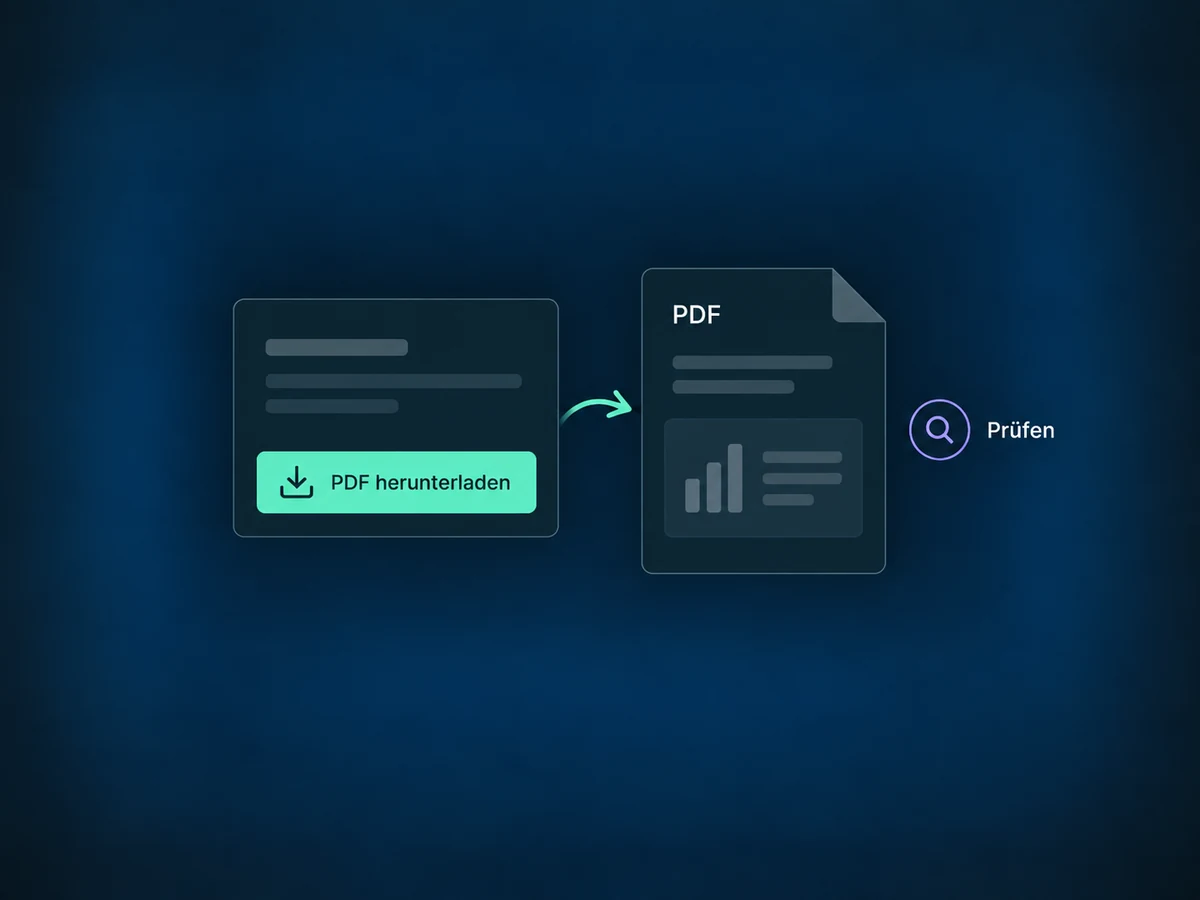
Lade den Bericht als PDF herunter. Prüfe die Datei vor der Weitergabe: Bilder und eingebettete Webseiten fehlen im PDF; Tabellen sind begrenzt.
Vereinfachte Beispiele, keine echten Kontodaten.
Bei der Einrichtung prüfen wir verfügbare Kennzahlen, Datumsfelder, Freischaltung und Datenrechte. Danach stimmen wir Empfänger, Versandrhythmus und Zeitzonen ab. Ein Testlauf zeigt, ob die Ausgabe zum gewünschten Bericht passt.
Das Dashboard bleibt deine Arbeitsansicht. Der versendete Bericht hält dagegen den Stand bei seiner Erstellung fest – spätere Datenänderungen verändern die E-Mail nicht.
Verfügbarkeit und mögliche Zusatz- oder Nutzungskosten klären wir vor der Umsetzung für dein ONE-LOOP-Konto.
Für den per E-Mail verschickten Bericht ist kein eigener Zugang nötig. Ein verlinktes Dashboard bleibt dagegen geschützt und benötigt eine passende Anmeldung und Berechtigung. Prüfe deshalb vor dem Versand, welche Daten du mit wem teilst.
Tabellen zeigen dort nur die ersten 100 Einträge; aufklappbare Detailansichten sind nicht verfügbar. Im PDF fehlen außerdem Bilder und eingebettete Webseiten. Für vollständige Daten und Detailanalysen brauchst du die berechtigte Ansicht im System.
Nein. Die Kennzahl für Kontakte des angemeldeten Nutzers bezieht sich in geplanten Berichten auf den Berichtseigentümer, nicht auf den E-Mail-Empfänger. Für personenbezogene Auswertungen richtest du passende Filter und getrennte Berichte ein.
Prüfe Zeitraum und Zeitzonen: Der Editor nutzt die Browser-Zeitzone, die geplante E-Mail-Vorschau die Konto-Zeitzone. Angebundene Werbekonten können eigene Zeitzonen verwenden. Auch Datumseinstellungen einzelner Widgets können vom Berichtszeitraum abweichen.
Wir klären den Einsatz in deinem Unternehmen und die Voraussetzungen für den Start.
Demo buchen