
01
Eine Seite, die Lust aufs Dabeisein macht
Zeige mit Bild, Termin und Ort, worum es geht. Ergänze bei Bedarf Programm und Speaker. Prüfe die Vorschau, bevor du deine Eventseite veröffentlichst.


Events & Tickets
Workshop, Kundenevent oder Online-Termin: Gestalte deine Eventseite, nimm Anmeldungen entgegen und behalte Tickets und Gäste im Blick.
Drei Beispiele zeigen dir, wie du Events & Tickets nutzen kannst.
Zeige mit Bild, Termin und Ort, worum es geht. Ergänze bei Bedarf Programm und Speaker. Prüfe die Vorschau, bevor du deine Eventseite veröffentlichst.
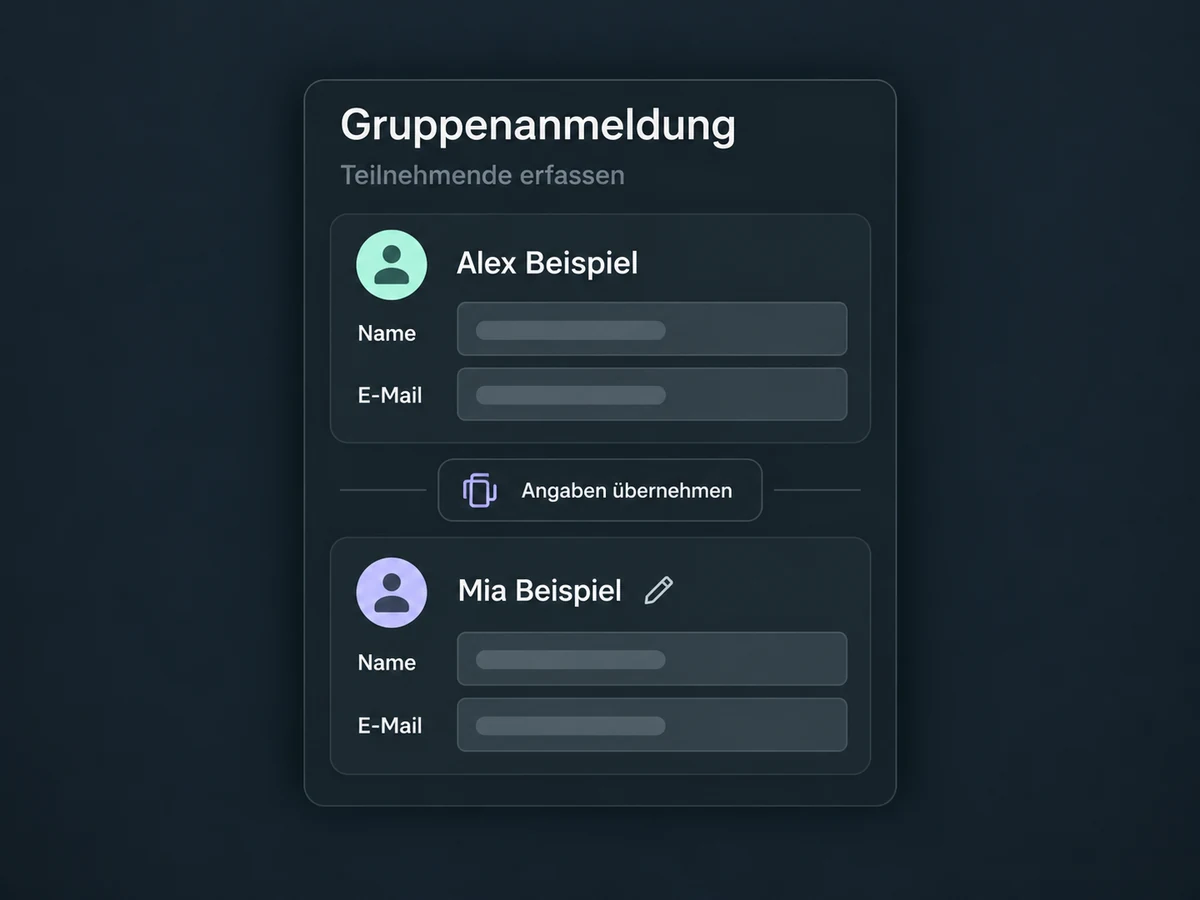
Auch wenn jemand für das ganze Team bucht: Pro Ticket werden eigene Teilnehmerangaben erfasst. So steht nicht nur der Käufer in deiner Liste, sondern jeder angemeldete Gast.

Bei Vor-Ort-Events scannt dein Team den Ticket-QR-Code in der mobilen App. Fehlt das Ticket, ist ein manueller Check-in nach Identitätsprüfung möglich. Anmeldung und Anwesenheit bleiben klar getrennt.

Events & Tickets: deine Vorteile auf einen Blick.
Innerhalb einer Buchung lassen sich bereits eingegebene Angaben übernehmen und für den nächsten Gast anpassen. Name und E-Mail sollten zur jeweiligen Person passen.
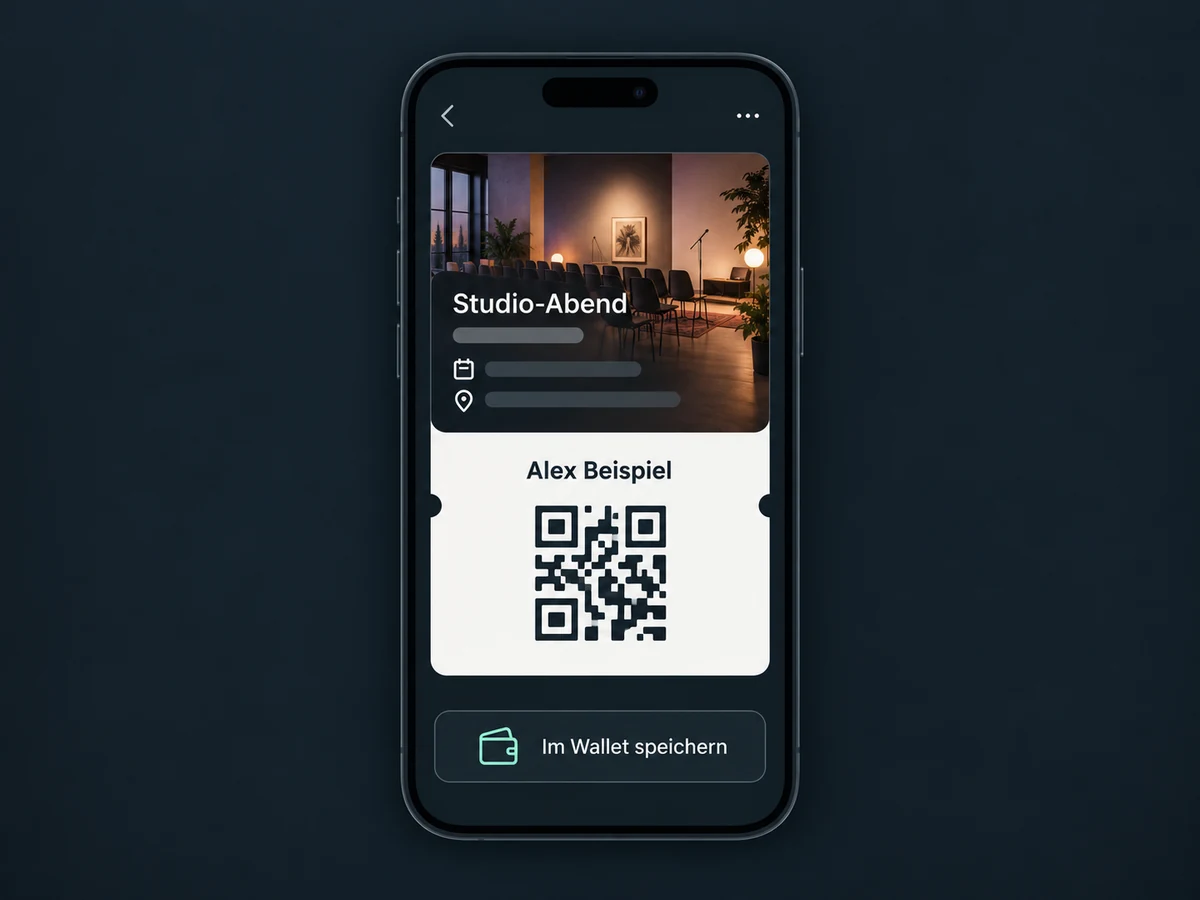
Gäste eines Vor-Ort-Events können ihr Ticket in Apple Wallet oder Google Wallet speichern. Jeder Pass gehört zu einem Ticket und enthält dessen Check-in-Code.
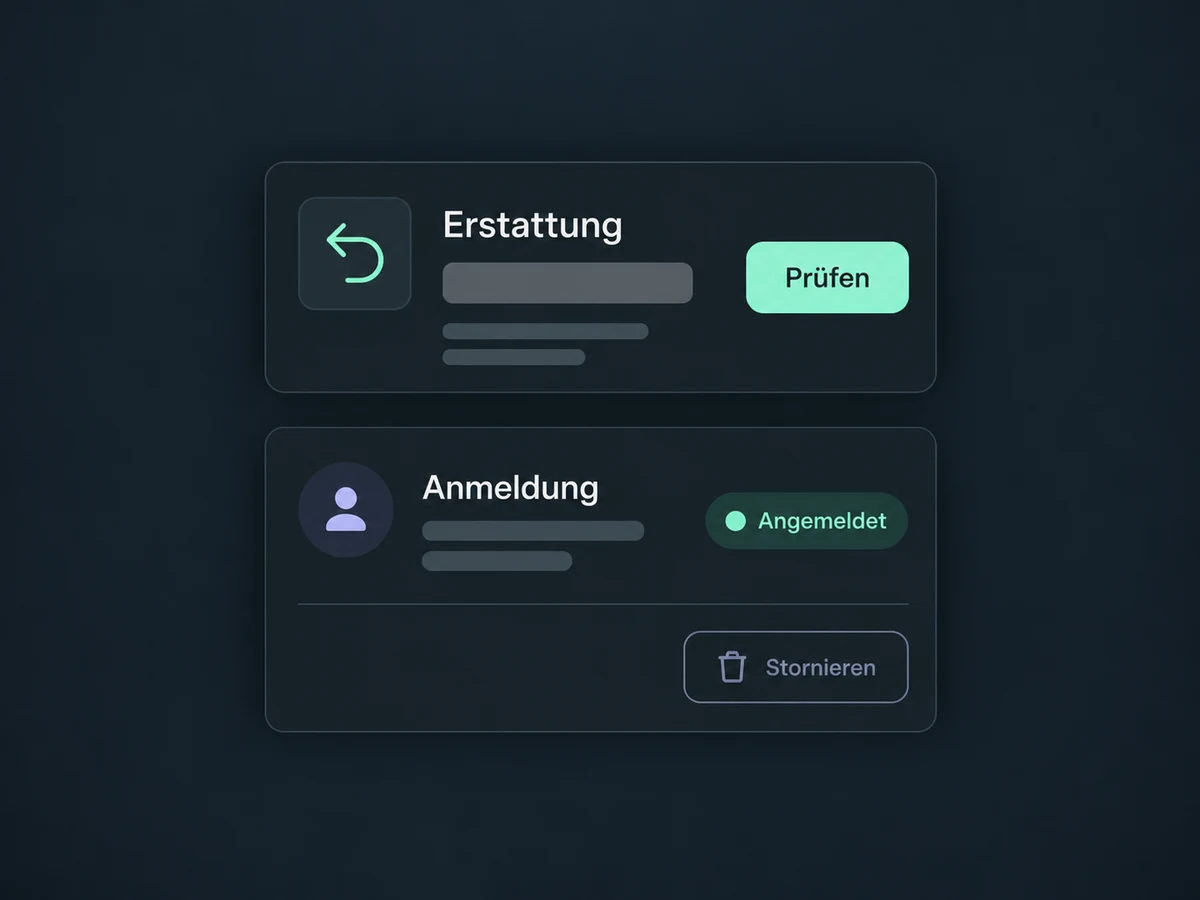
Erstatte berechtigte Zahlungen ganz oder teilweise. Ob die Anmeldung zusätzlich storniert wird, entscheidest du gesondert. Prüfe danach auch die erlaubten Zahlungsstatus für den Einlass.
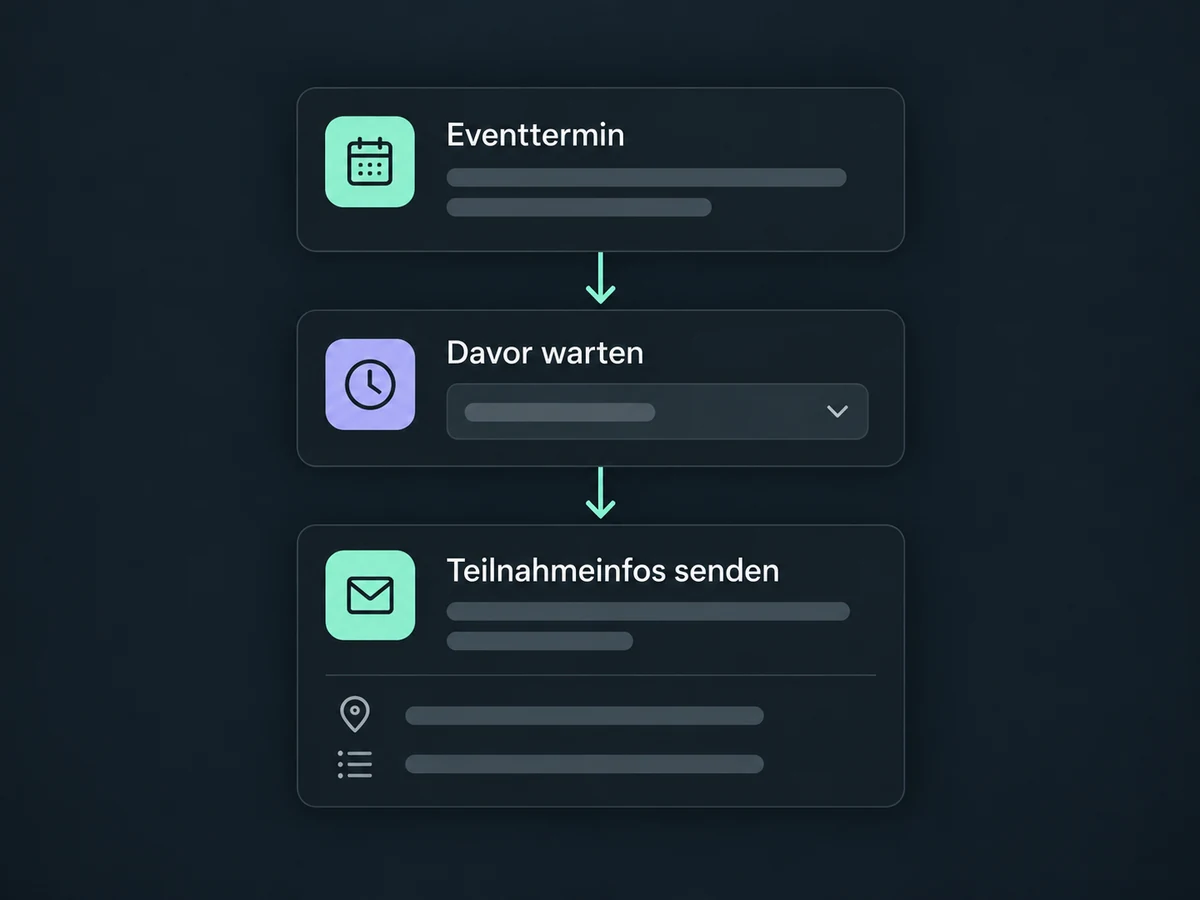
Ein eingerichteter Workflow wartet bis zum gewählten Abstand vor dem Event und sendet dann die Teilnahmeinfos. Kanal, Absender und passende Empfänger legst du vorher fest.
Nutze den erfassten Check-in als Workflow-Auslöser, etwa für Unterlagen nach dem Event. Wer sich nur angemeldet hat, gilt dadurch nicht automatisch als erschienen.
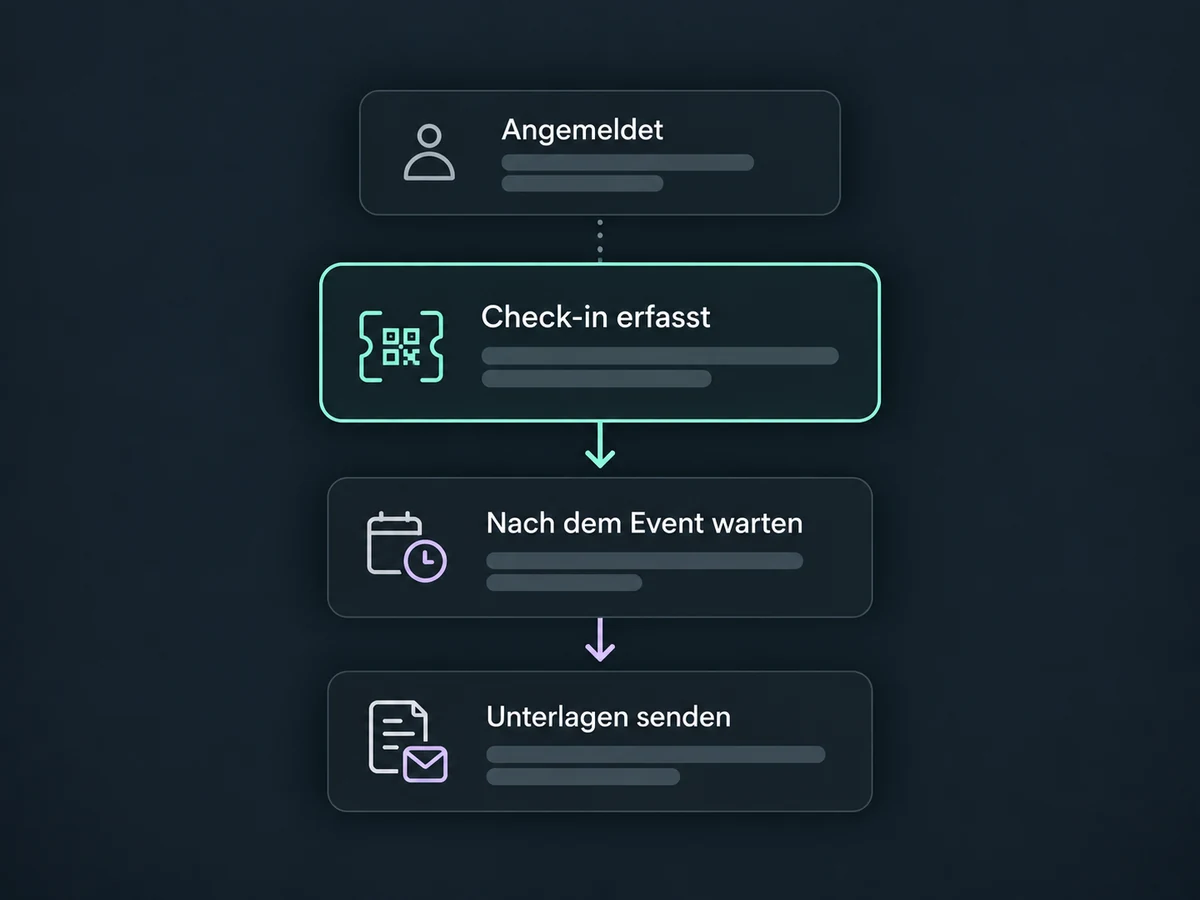
Vereinfachte Beispiele, keine echten Kontodaten.
Wir prüfen Freischaltung, Kosten, Zahlungsanbindung und mobile App für dein ONE-LOOP-Konto. Lege Eventtyp, Zeitzone und Einlassregeln fest. Teste Anmeldung und Benachrichtigungen, bevor du Veröffentlichung und Live-Zahlungen aktivierst.
Anmeldung und Check-in sind eigene Workflow-Auslöser. Du kannst nach Event oder Tickettyp filtern und dann Nachrichten oder Aufgaben starten. Diese Abläufe müssen eingerichtet und aktiviert sein; stimme sie mit den Event-Benachrichtigungen ab, damit nichts doppelt versendet wird.
Verfügbarkeit und mögliche Zusatz- oder Nutzungskosten klären wir vor der Umsetzung für dein ONE-LOOP-Konto.
Für eine kostenlose Zusage ohne Zahlung wählst du RSVP. Ein Ticket-Event kann kostenlose und kostenpflichtige Ticketarten kombinieren. Die Wahl zwischen RSVP und Ticket-Event lässt sich nach der Erstellung nicht ändern. Prüfe deshalb zuerst dein Anmeldeformat.
Ja, mit einer Online-Veranstaltungsseite und einem hinterlegten Meetinglink. Den Zeitpunkt seiner Sichtbarkeit legst du fest. QR-Check-in und Wallet-Tickets sind für Vor-Ort-Events gedacht, nicht für den Nachweis einer Online-Teilnahme. Das Events-Modul ersetzt keinen Videokonferenzdienst.
Nein. Stornierung und Erstattung sind getrennte Aktionen; du kannst sie bewusst kombinieren. Eine Stornierung gibt den Platz frei und macht den QR-Pass ungültig. Eine Erstattung allein entfernt die Anmeldung nicht. Rückzahlungen laufen über den verbundenen Zahlungsanbieter, nicht nach einer garantierten Sofortfrist.
Dein Team kann den Gast in der Teilnehmerliste suchen, seine Identität prüfen und manuell einchecken. Bei erneutem Scan zeigt die App an, dass das Ticket bereits eingecheckt ist. Tickets eines anderen Events werden als ungültig erkannt. App-Zugriff und Einlassablauf sollten vor dem Veranstaltungstag getestet werden.
Wir klären den Einsatz in deinem Unternehmen und die Voraussetzungen für den Start.
Demo buchen