01
Einloggen und direkt loslegen.
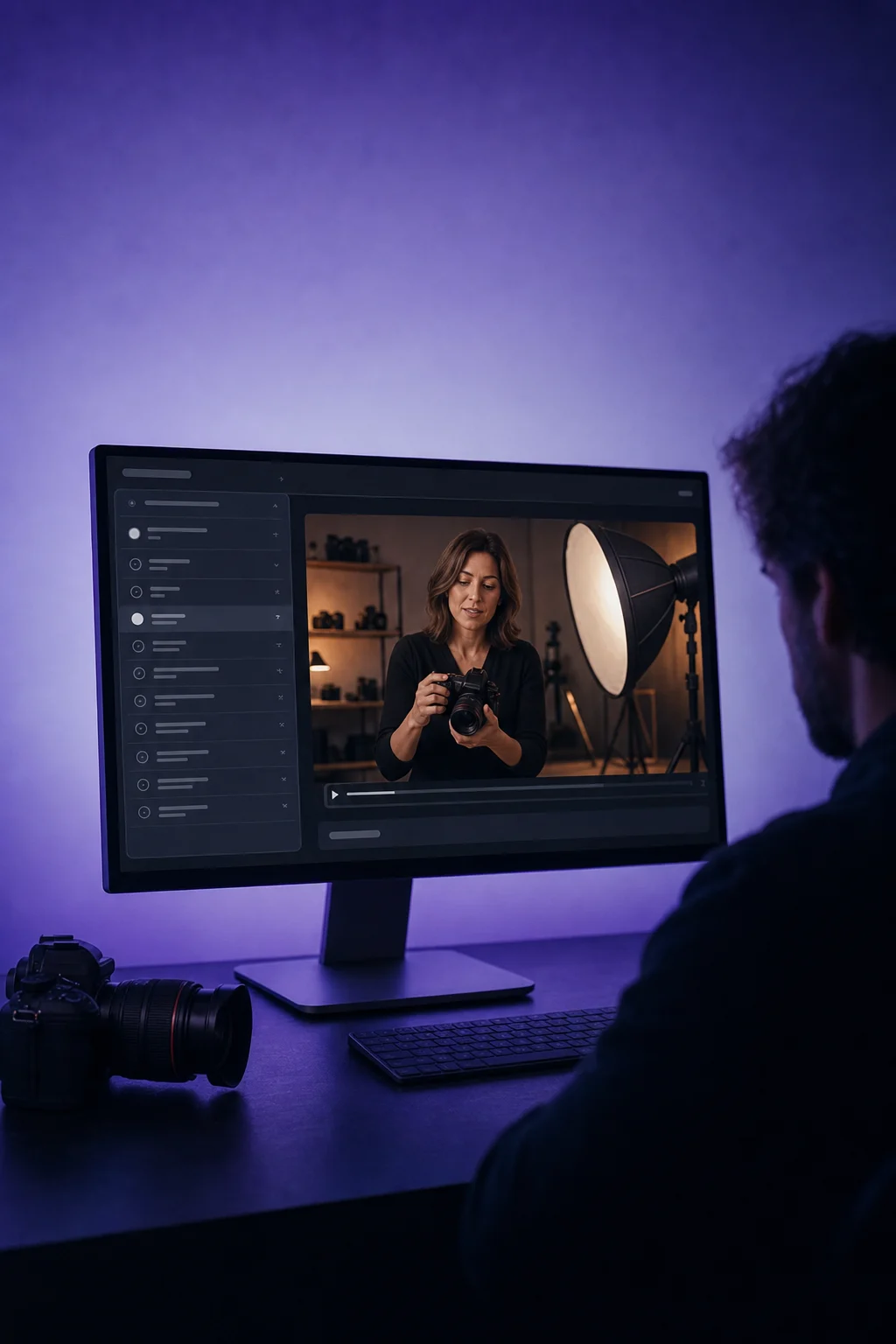
Lade Kunden in ihren Kundenbereich ein. Sie können sich mit E-Mail und Passwort oder einem Code per E-Mail anmelden. Im Beispiel ist die Anmeldung vorbereitet, aber noch nicht abgeschlossen.

Kundenportal
Gib deinen Kunden einen festen Ort für ihre Kurse, ihre Community und freigegebene Dateien. Sie melden sich an, finden ihre Inhalte und können Unterlagen zurückschicken.
Drei Beispiele zeigen dir, wie du Kundenportal nutzen kannst.
Lade Kunden in ihren Kundenbereich ein. Sie können sich mit E-Mail und Passwort oder einem Code per E-Mail anmelden. Im Beispiel ist die Anmeldung vorbereitet, aber noch nicht abgeschlossen.
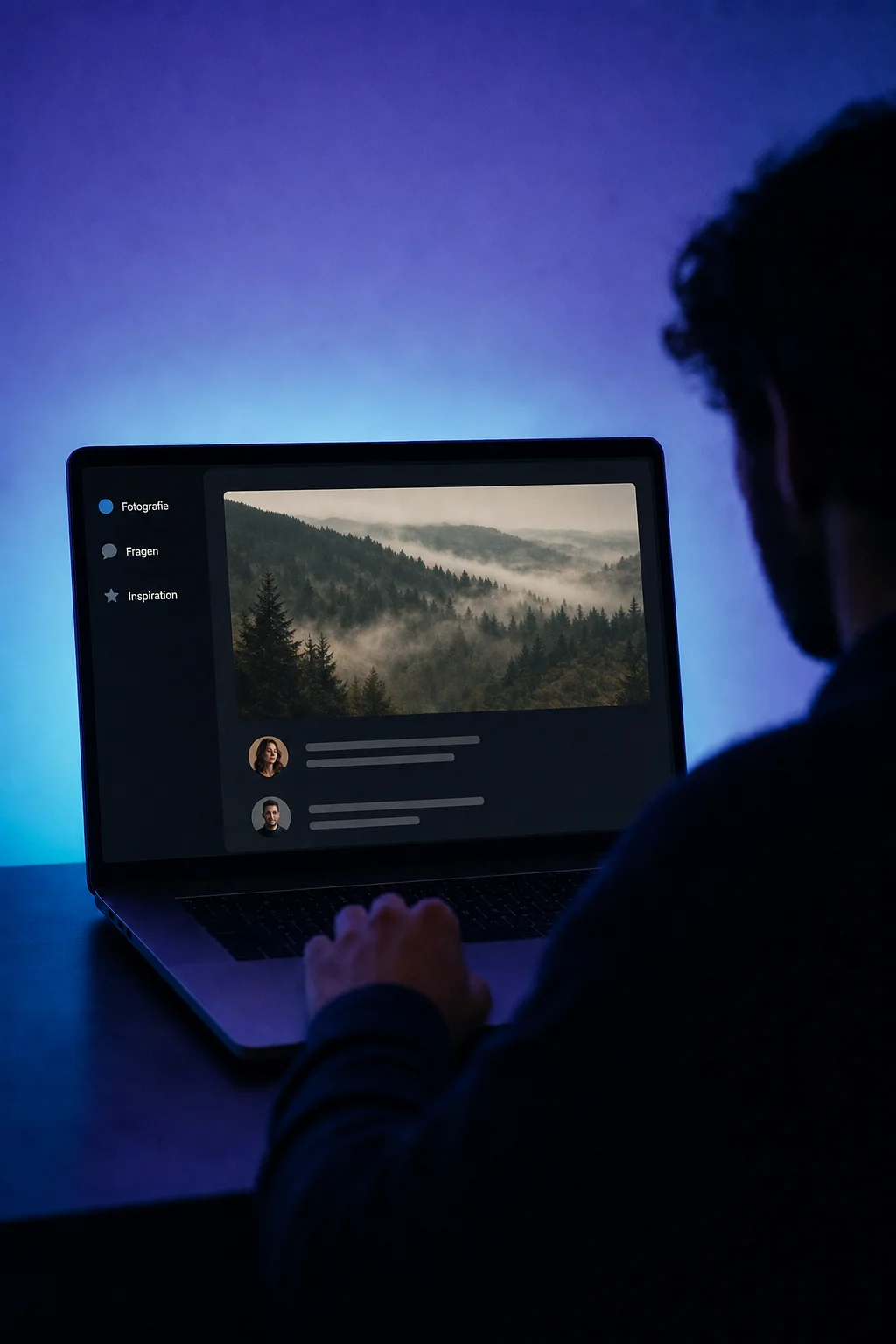
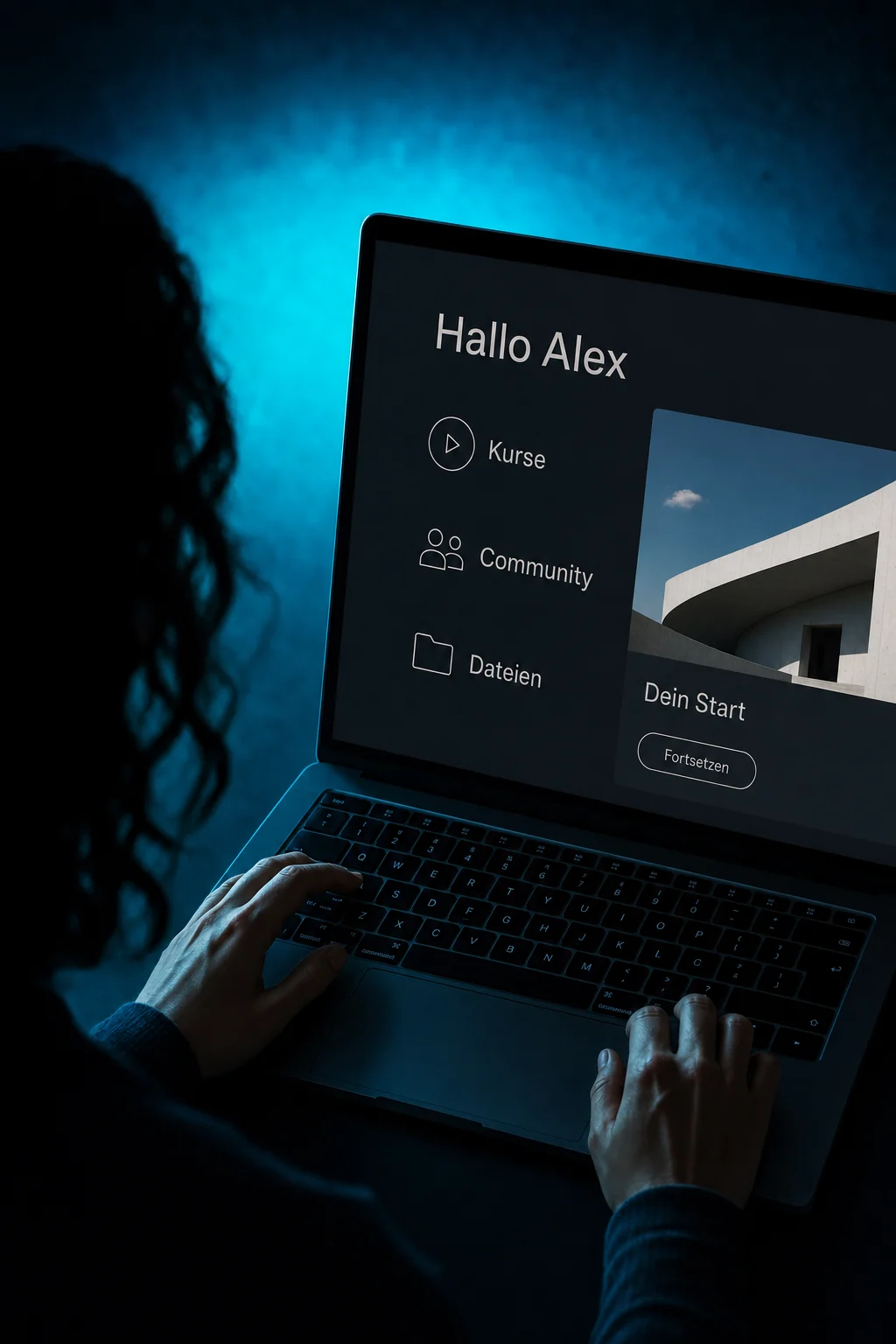
Nach der Anmeldung öffnen Kunden ihre freigegebenen Kurse und Communities. Im Beispiel setzt Alex den Kurs „Dein Start“ fort. Welche Inhalte verfügbar sind, legst du über die jeweiligen Zugriffsrechte fest.

Gib Dateien gezielt für einen Kontakt frei. Kunden können sie herunterladen und eigene Unterlagen hochladen. Im Beispiel ist der Startguide verfügbar; das Briefing ist ausgewählt, aber noch nicht hochgeladen.

Kundenportal: deine Vorteile auf einen Blick.
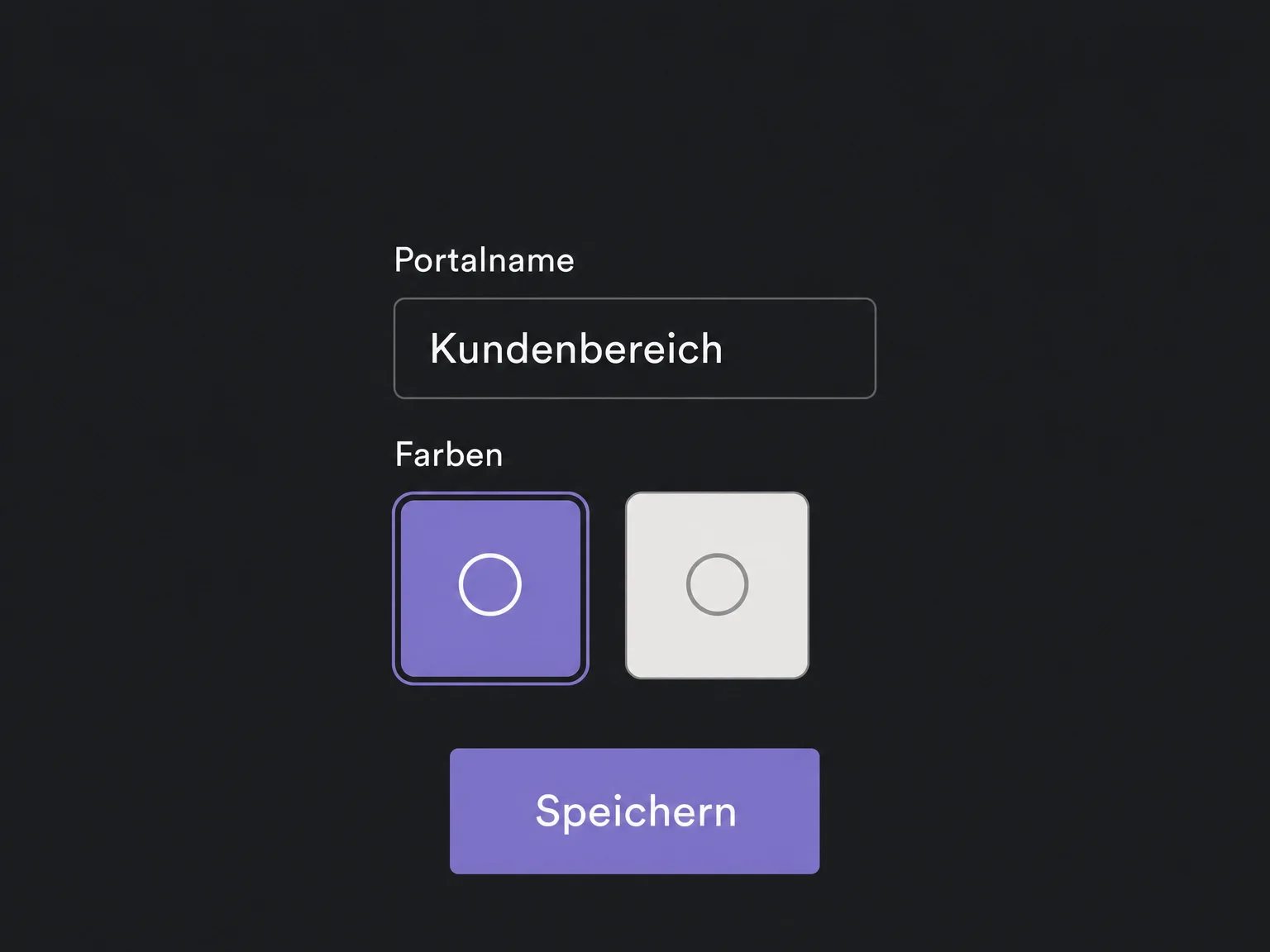
Passe Name, Farben und Kontaktadresse an. Eine eigene Portal-Domain wird separat verbunden und geprüft.
Im neuen Portal können Kunden passende Termine buchen und verwalten. Dafür müssen das Terminmodul und der Buchungszugang der jeweiligen Kalender aktiviert sein.
Beim Teilen unterstützter Dateien können Kunden einen Hinweis im Portal erhalten. Portal- und Push-Hinweise hängen von den Einstellungen und dem verwendeten Gerät ab.
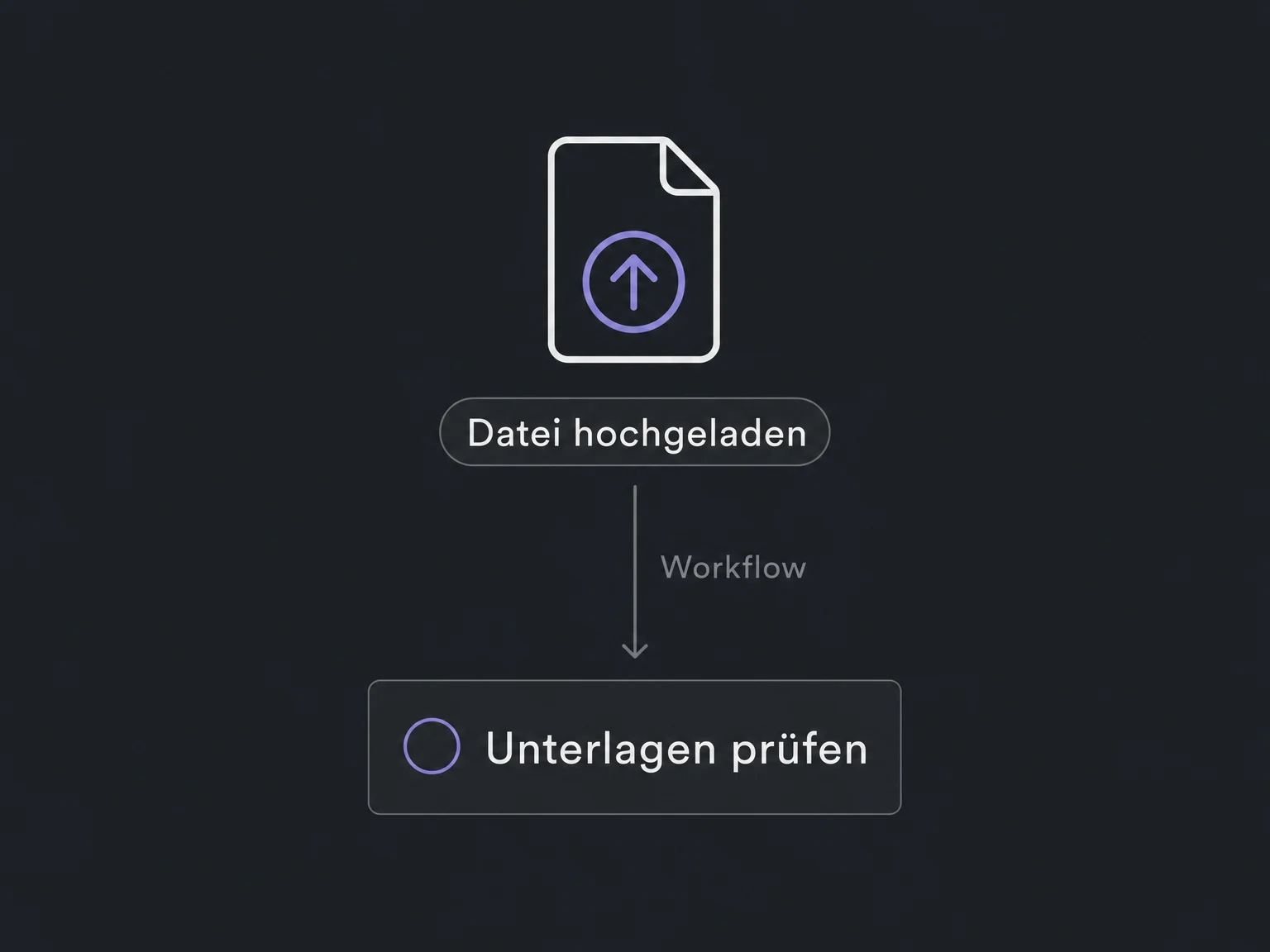
Ein abgeschlossener Kunden-Upload kann einen eingerichteten Workflow starten, etwa für eine interne Aufgabe. Das bloße Freigeben einer Datei löst diesen Upload-Workflow nicht aus.
Sieh in der Übersicht, wer eingeladen wurde und wer dem Portal beigetreten ist. Eine Einladung allein bedeutet noch nicht, dass jemand seine Inhalte geöffnet hat.
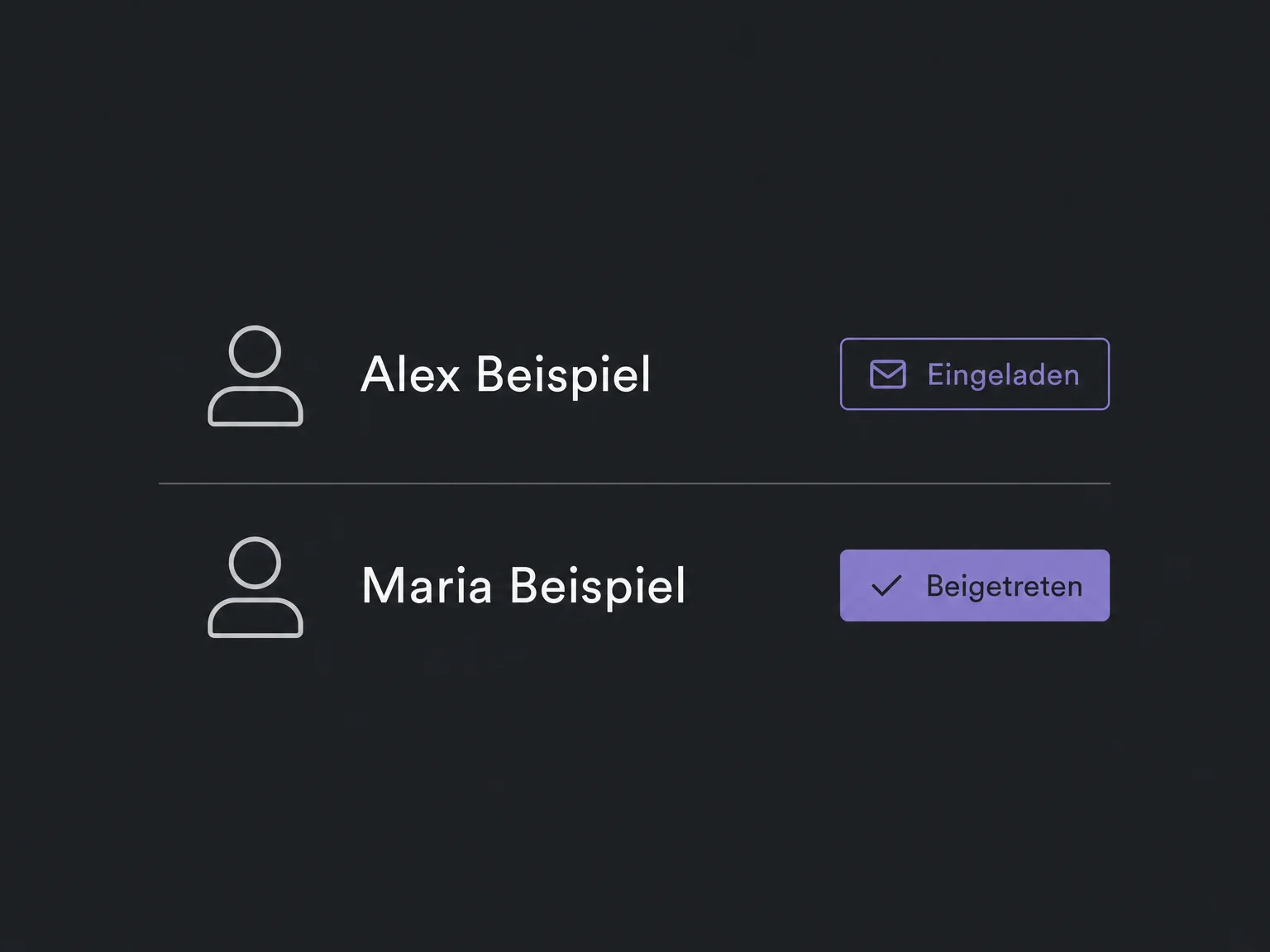
Vereinfachte Beispiele, keine echten Kontodaten.
Wir prüfen die verfügbare Portal-Version, Freischaltung, Domain, Einladungen und die gewünschten Module. Kurs-, Community- und Dateizugriffe werden separat eingerichtet. Vor dem ersten echten Kunden testen wir den gesamten Zugang mit einem Beispielkontakt.
Der Portalzugang gehört zum jeweiligen Kontakt. Hochgeladene Dateien erscheinen bei dessen empfangenen Unterlagen. Wenn danach Aufgaben oder Bestätigungen folgen sollen, wird der passende Workflow eingerichtet, getestet und veröffentlicht.
Verfügbarkeit und mögliche Zusatz- oder Nutzungskosten klären wir vor der Umsetzung für dein ONE-LOOP-Konto.
Du kannst vorhandene Kontakte einladen oder eine Einladung per E-Mail senden. Im Portal-Dashboard erzeugte direkte Anmeldelinks sind kontaktbezogen und laufen nach 15 Minuten ab. Für automatisierte Einladungen werden die vorgesehenen dynamischen Werte verwendet, nicht ein kopierter kurzlebiger Link.
Nein. Die Sichtbarkeit der Portalmodule wird zwar für das gesamte Portal eingestellt, aber Kurse, Communities und Dateien brauchen die jeweiligen Zugriffsrechte. Das Abschalten eines Moduls löscht keine Kursfortschritte oder Community-Daten. Wir prüfen Modul-Sichtbarkeit und individuelle Freigaben getrennt.
Der gezeigte Dateiaustausch ist keine elektronische Unterschrift. Vertragsversand und Signaturen sind eine separate Funktion. Bei Portaldateien lassen sich Freigaben zurücknehmen, ohne die Datei zu löschen. Vorschau und Upload hängen außerdem vom unterstützten Dateityp ab.
Ja, Kunden können das Portal im mobilen Browser öffnen. Eine eigene gebrandete App ist ein separates Angebot und nicht automatisch enthalten. Die Terminverwaltung steht aktuell im neuen Web-Portal zur Verfügung, noch nicht in dieser App. Umbuchen und Absagen richten sich nach deinen Kalenderregeln.
Wir klären den Einsatz in deinem Unternehmen und die Voraussetzungen für den Start.
Demo buchen