
01
Website und Hosting an einem Ort
Öffne den WordPress-Admin direkt aus ONE LOOP. Bei aktiviertem Hosting verwaltest du dort auch Domain, Sicherungen und Website-Zugänge.

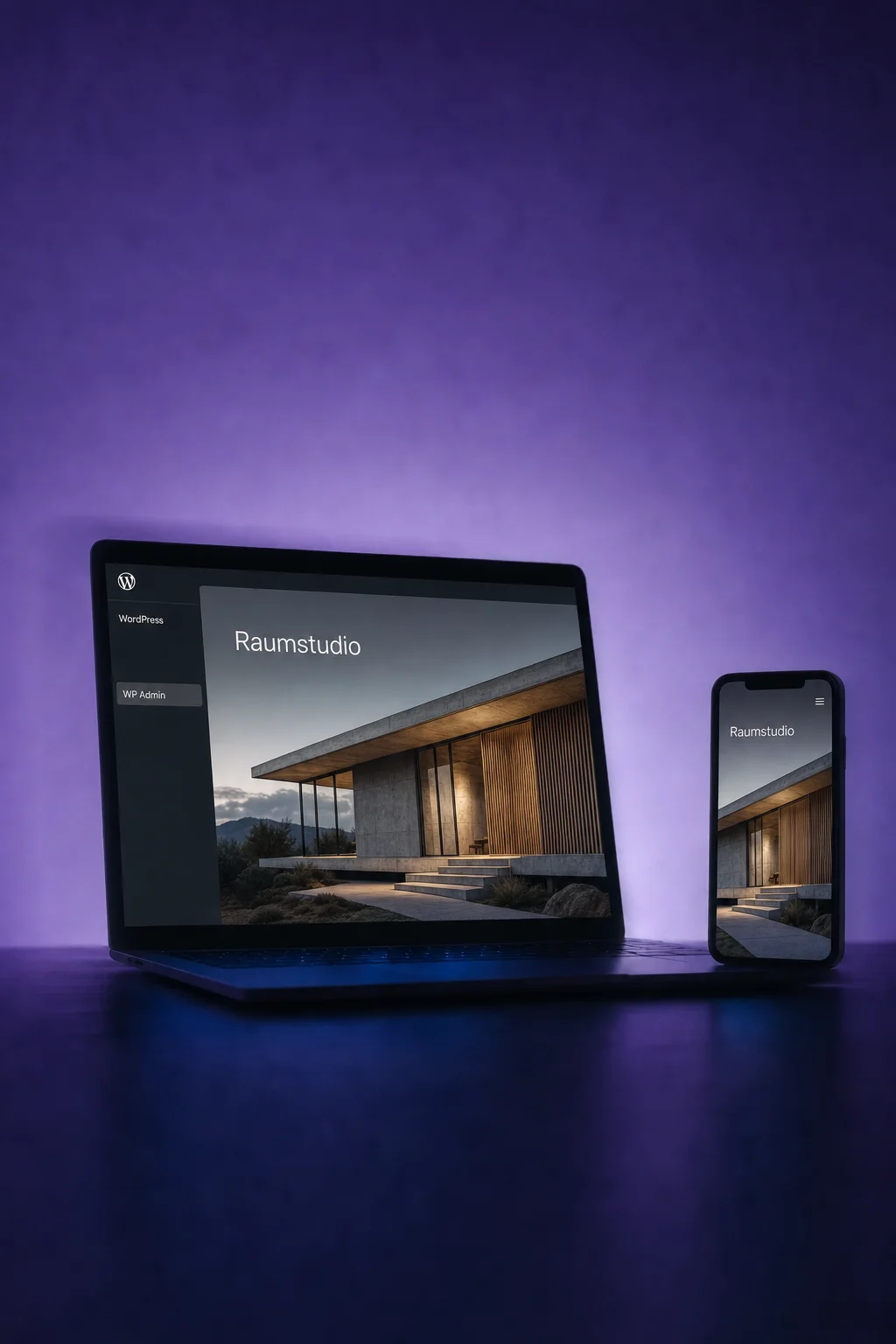
WordPress
Verwalte deine Website mit dem separat verfügbaren WordPress-Hosting. Oder behalte dein Hosting und binde ONE-LOOP-Formulare und Kalender ein.
Drei Beispiele zeigen dir, wie du WordPress nutzen kannst.
Öffne den WordPress-Admin direkt aus ONE LOOP. Bei aktiviertem Hosting verwaltest du dort auch Domain, Sicherungen und Website-Zugänge.
Probiere neue Inhalte, Themes oder Plugins in einer separaten Testumgebung aus. Deine Live-Seite bleibt unverändert, bis du die Testversion bewusst veröffentlichst.

Binde ein ONE-LOOP-Formular in WordPress ein. Nach geprüfter Verbindung landen Einsendungen im zugehörigen Kontaktkonto – auch bei externem Hosting.

WordPress: deine Vorteile auf einen Blick.
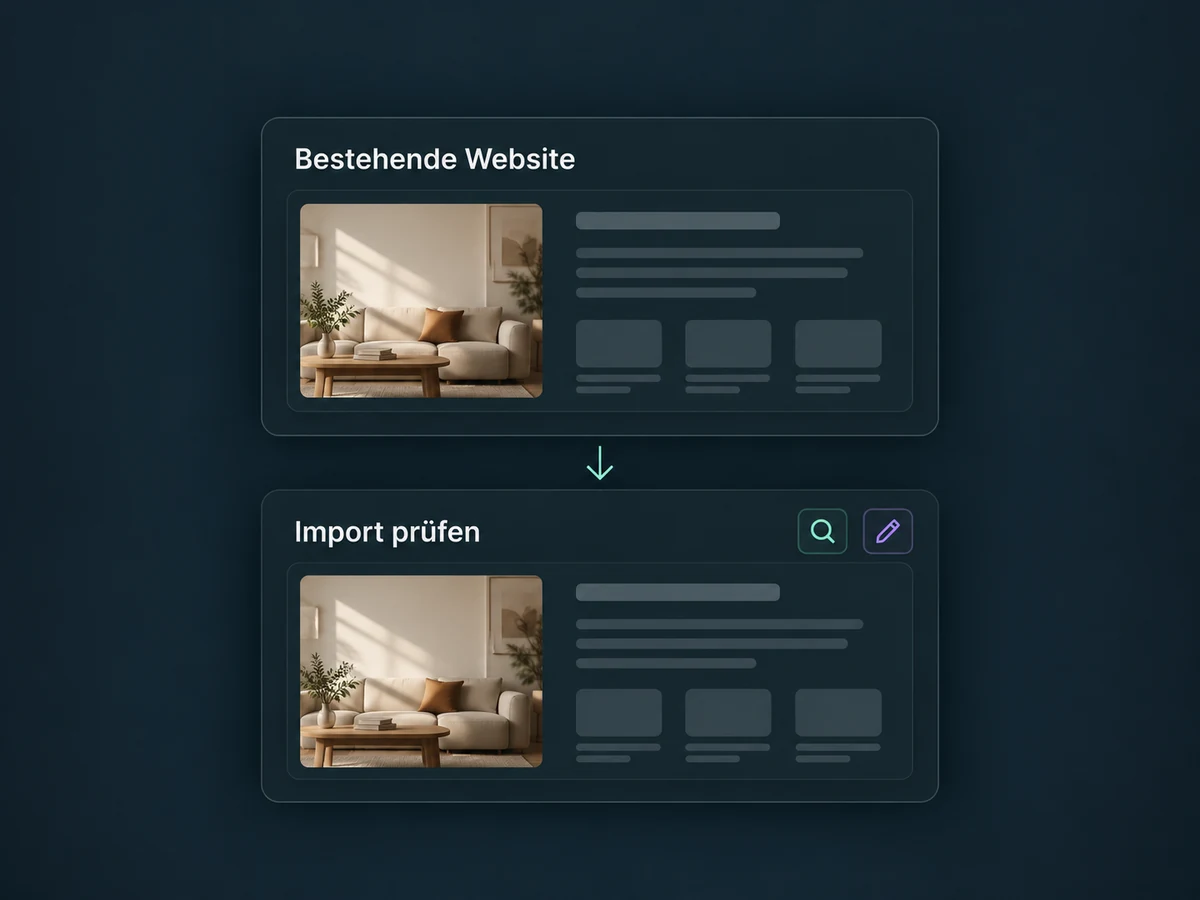
Eine bestehende WordPress-Seite lässt sich importieren. Prüfe Plugins, Lizenzen und Inhalte vor dem Wechsel.
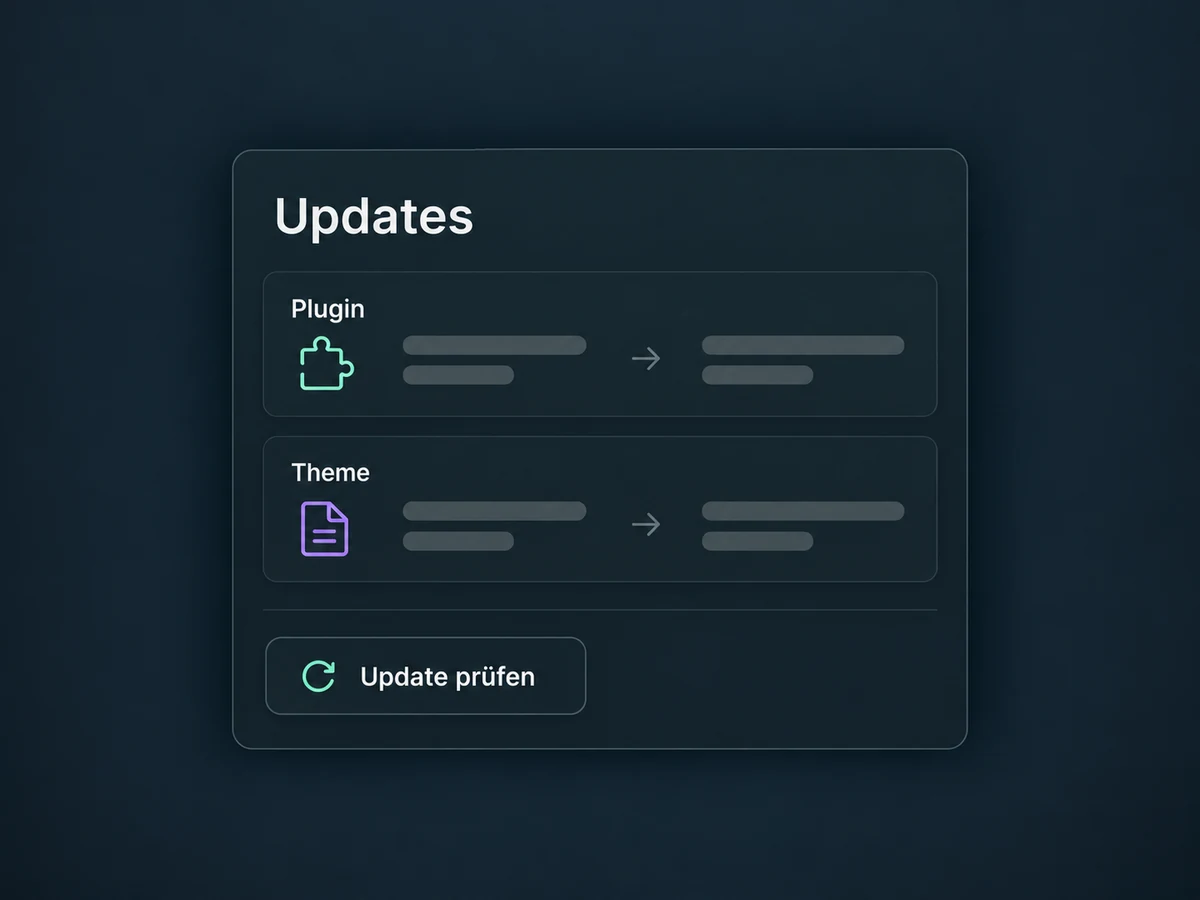
Vergleiche installierte und verfügbare Versionen. Unterstützte Plugins und Themes aktualisierst du in der Hosting-Verwaltung.
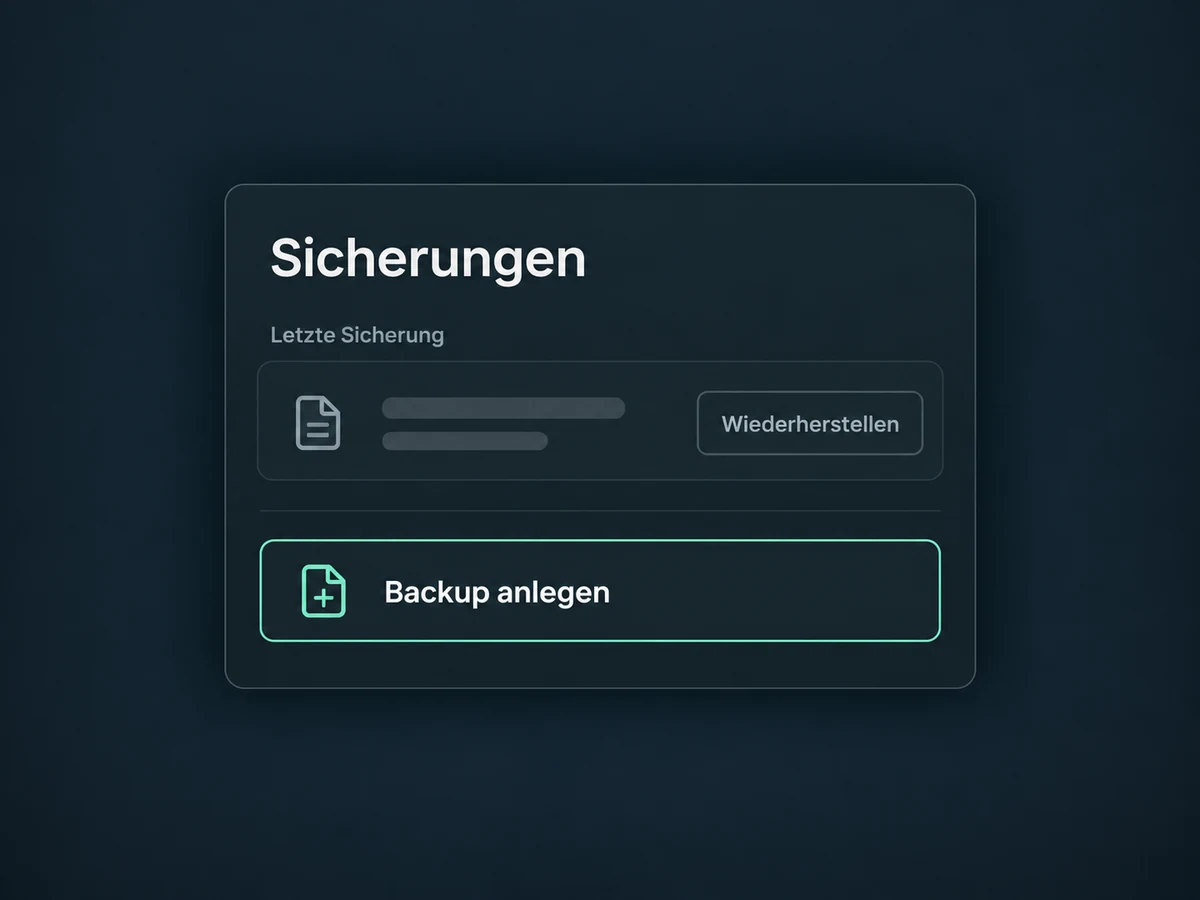
Nutze die Sicherungen des Hostings und lege vor größeren Eingriffen ein manuelles Backup an. Wiederherstellen ersetzt den aktuellen Stand.
Bette einen eingerichteten ONE-LOOP-Kalender ein. Verfügbarkeit und Buchungsregeln pflegst du im verbundenen Konto.
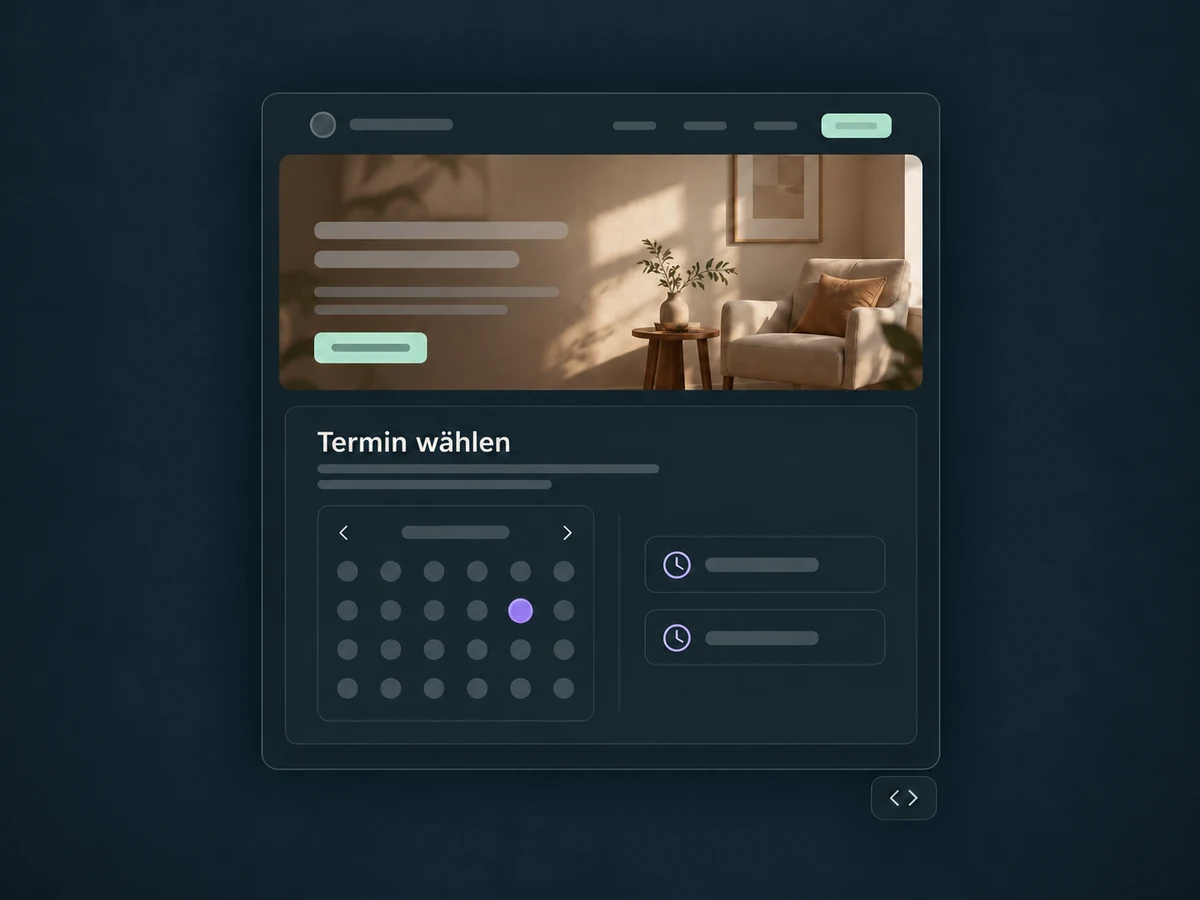
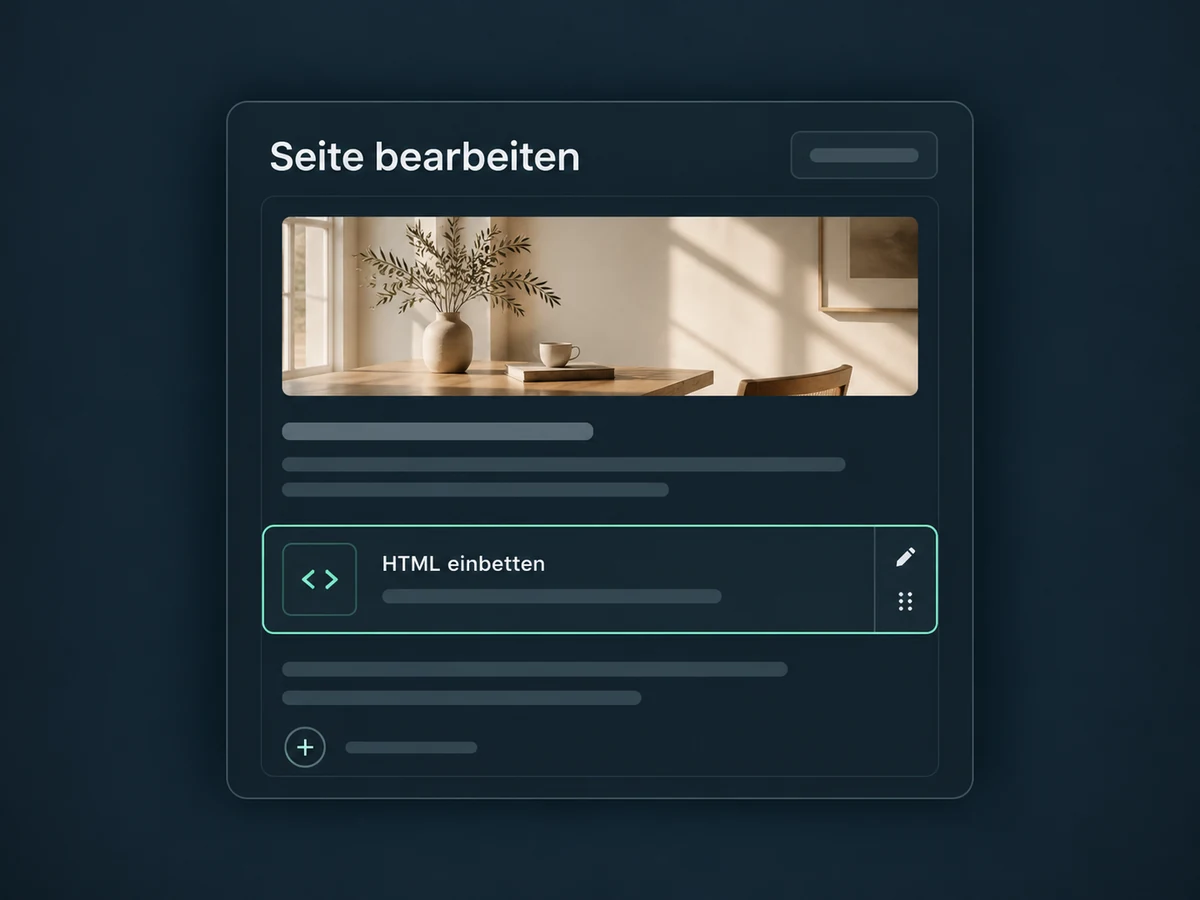
Bearbeite Seiten weiterhin in WordPress. Geeignete Blöcke, Shortcodes oder HTML-Einbettungen ergänzen deine ONE-LOOP-Funktionen.
Vereinfachte Beispiele, keine echten Kontodaten.
Hosting ist separat freizuschalten. Kosten, Speicherumfang, Plugin-Kompatibilität und Wartungszuständigkeit werden vorab geklärt. Für den Umzug brauchst du passende Zugänge; Domain und SSL werden nach der DNS-Einrichtung geprüft.
WordPress bleibt eine eigene Website-Umgebung, getrennt vom AI Website Builder. Formulare und Kalender werden gezielt eingebunden. Ein nachfolgender Workflow braucht einen passenden Auslöser und eine eigene Einrichtung.
Verfügbarkeit und mögliche Zusatz- oder Nutzungskosten klären wir vor der Umsetzung für dein ONE-LOOP-Konto.
Nein. ONE-LOOP-Formulare und Kalender kannst du auch auf einer extern gehosteten WordPress-Seite einbetten. Die hier gezeigte Hosting-Verwaltung mit Sicherungen und Testumgebung setzt dagegen aktiviertes ONE-LOOP-WordPress-Hosting voraus. Ein Umzug wird separat geplant.
Die Testversion wird vollständig auf Live übertragen, nicht mit einzelnen Live-Änderungen zusammengeführt. Änderungen direkt auf Live fließen nicht zurück in die Testumgebung. Sichere den aktuellen Stand und gleiche Unterschiede vor dem Veröffentlichen ab. Die Veröffentlichung lässt sich nicht einfach rückgängig machen.
Das wird vor der Migration geprüft. Einige Plugins sind im Hosting eingeschränkt; zusätzliche Lizenzen können nötig sein. Neue Erweiterungen installierst du im WordPress-Admin. Unterstützte installierte Erweiterungen kannst du in ONE LOOP verwalten und aktualisieren – ein Versions-Downgrade ist dort nicht vorgesehen.
Nein. Das gezeigte Beispiel nutzt ein eingebettetes ONE-LOOP-Formular. Bestehende Formulare anderer Plugins brauchen eine gesondert geprüfte Anbindung. Prüfe das Zielkonto, die Felder und eine Testeinsendung. Antworten, Benachrichtigungen und weitere Schritte richten wir danach gezielt ein.
Wir klären den Einsatz in deinem Unternehmen und die Voraussetzungen für den Start.
Demo buchen