
01
Mach aus deinen Fragen ein Quiz
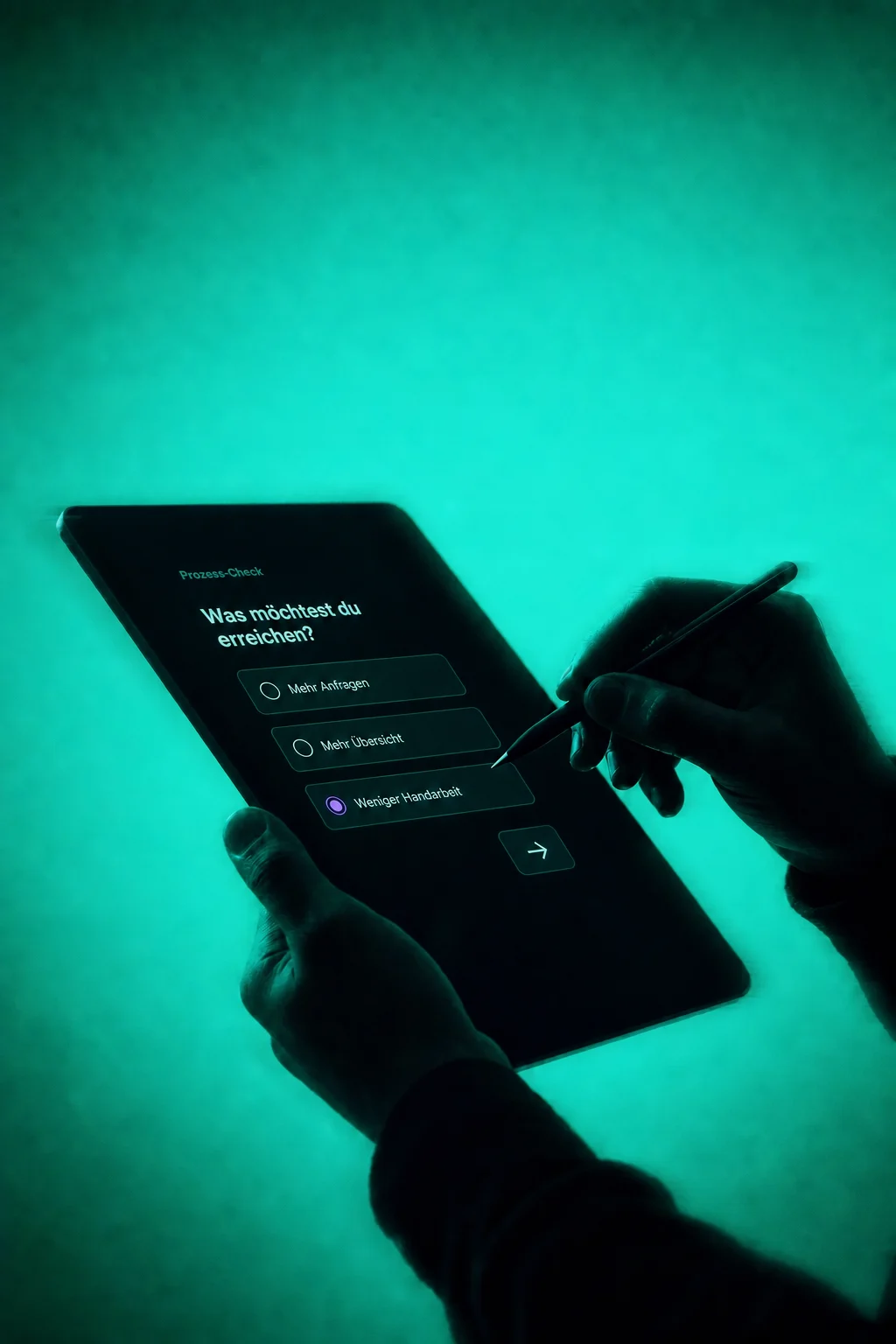
Kombiniere Auswahlfragen und Freitext auf übersichtlichen Seiten. Ordne die Fragen im Editor und prüfe den Ablauf in der Vorschau.

Quiz Builder
Erstelle ein Quiz für deine Website, werte Antworten aus und führe Besucher zu einer passenden Empfehlung – vom kurzen Selbsttest bis zur Vorbereitung auf ein Beratungsgespräch.
Drei Beispiele zeigen dir, wie du Quiz Builder nutzen kannst.
Kombiniere Auswahlfragen und Freitext auf übersichtlichen Seiten. Ordne die Fragen im Editor und prüfe den Ablauf in der Vorschau.
Lege Punkte und Kategorien fest. Auf der Ergebnisseite erklärst du die Einordnung und verlinkst das passende Angebot oder einen Beratungstermin.

Aktiviere die gewünschten Ergebnisfelder, etwa die höchste Kategorie. Nach dem Absenden steht die Einordnung am Kontakt und kann deinem Team bei der Beratung helfen.

Quiz Builder: deine Vorteile auf einen Blick.
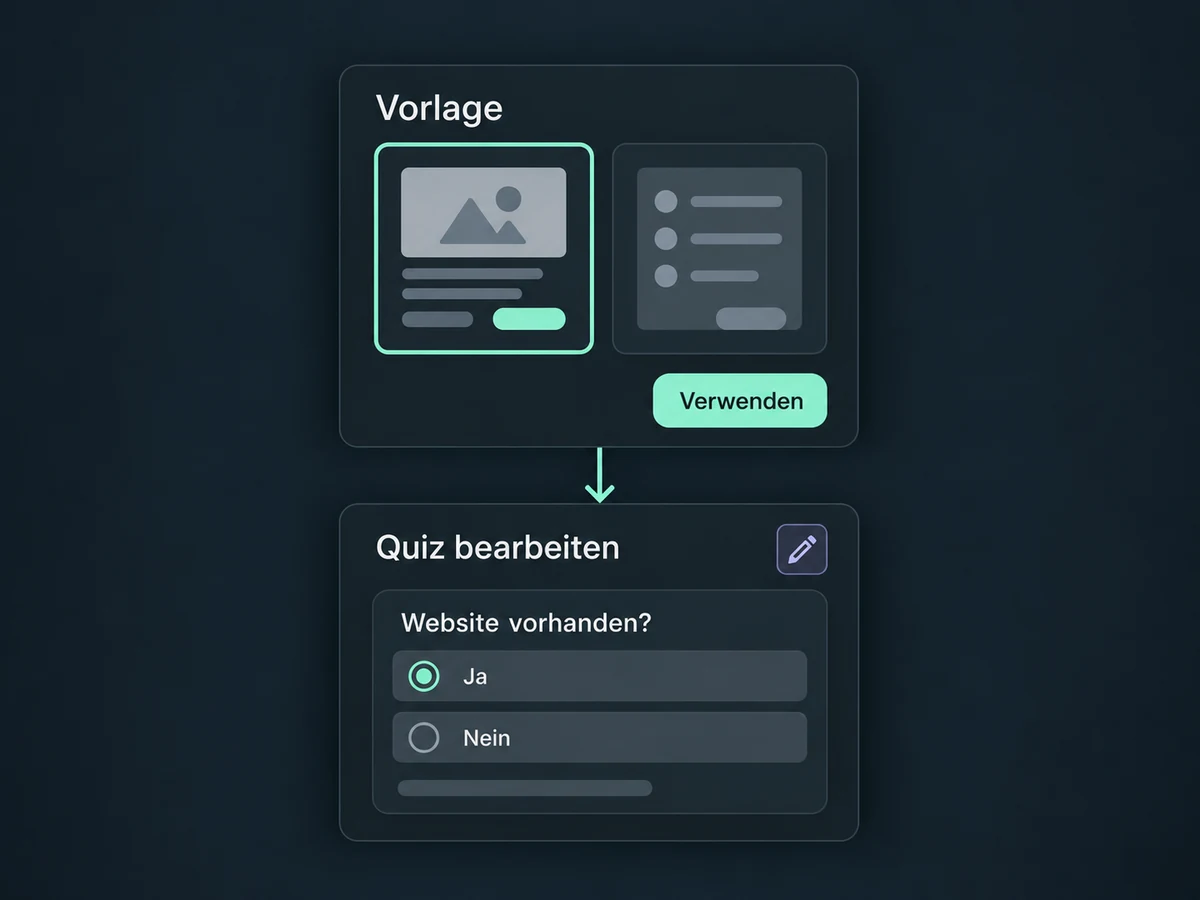
Wähle eine Quiz-Vorlage und passe Fragen, Antworten und Gestaltung an dein Angebot an. Eine Vorlage liefert den Ausgangspunkt, nicht deine fertige Beratung.
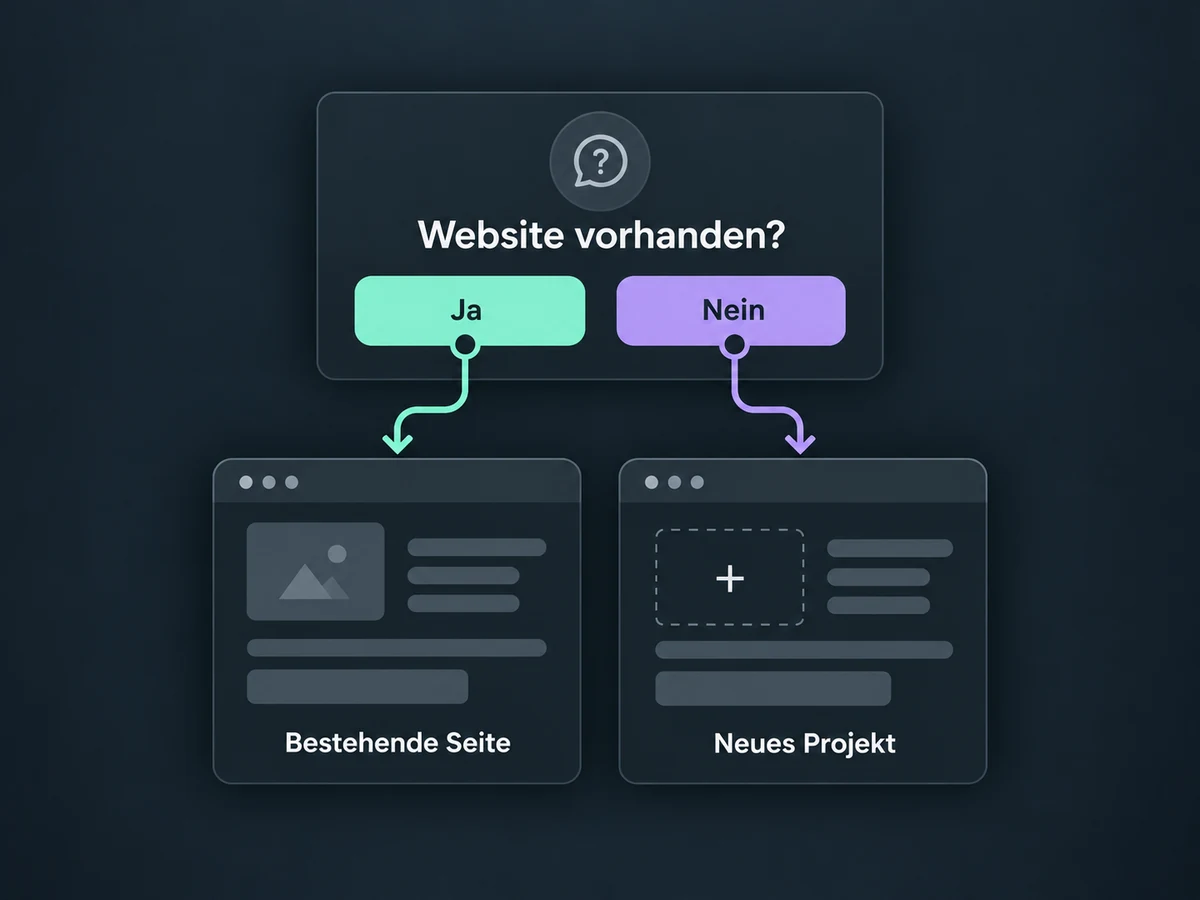
Lege bei Auswahlfragen fest, welche Seite nach einer Antwort folgt. Teste die Abzweigungen, damit Besucher beim passenden Thema bleiben.
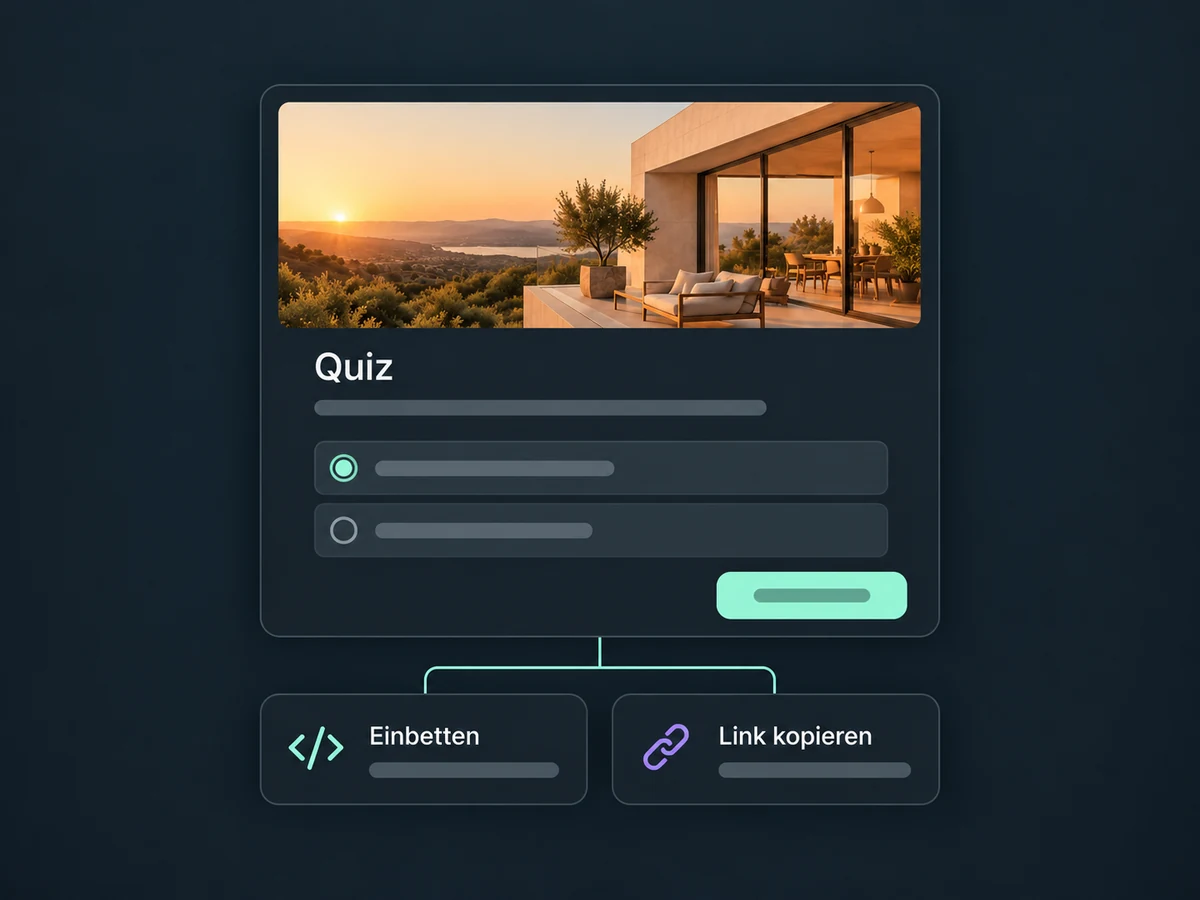
Bette das Quiz per Code in deine Website oder einen Funnel ein. Oder teile den direkten Link, beispielsweise in einer E-Mail.
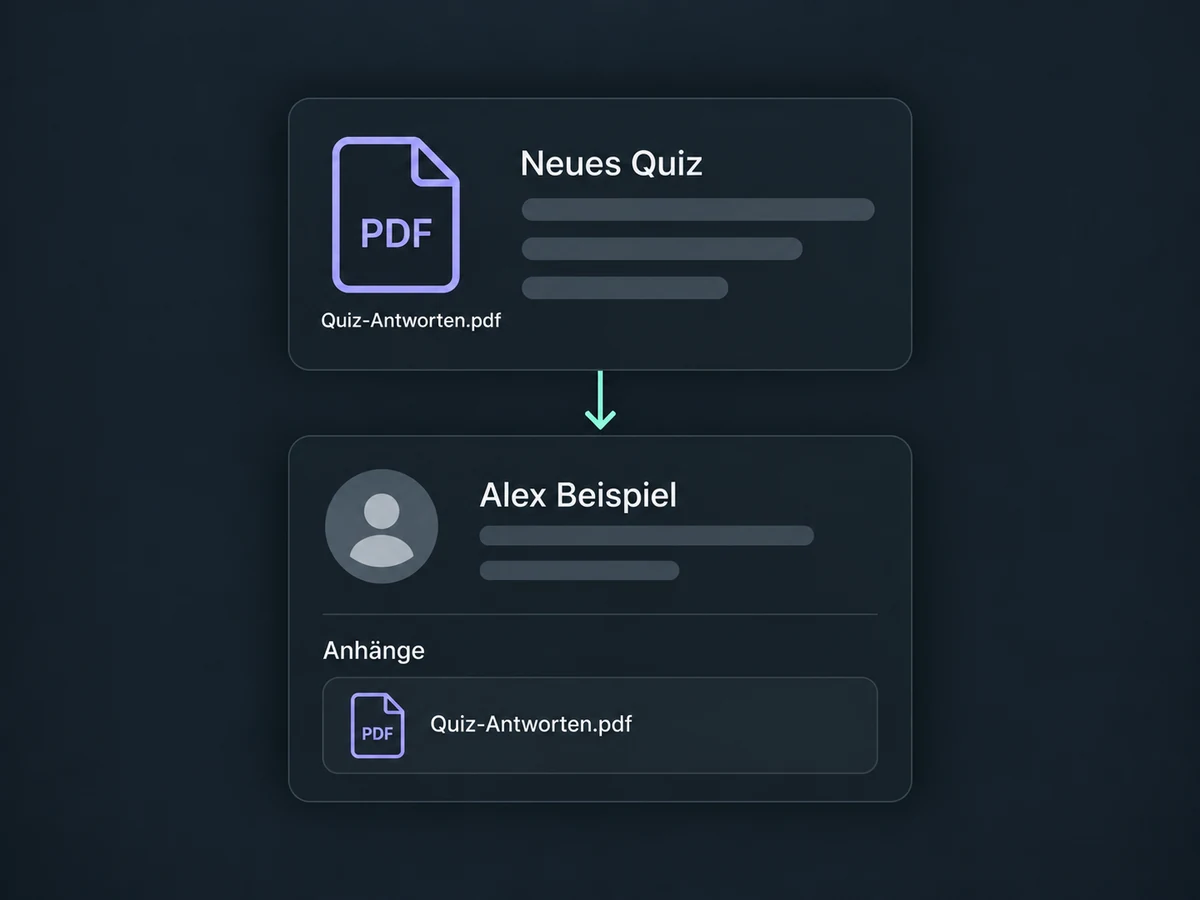
Aktiviere die Dokumenterstellung für das Quiz. Neue Einsendungen werden dann als PDF beim Kontakt gespeichert; ältere Einsendungen werden nicht nachträglich ergänzt.
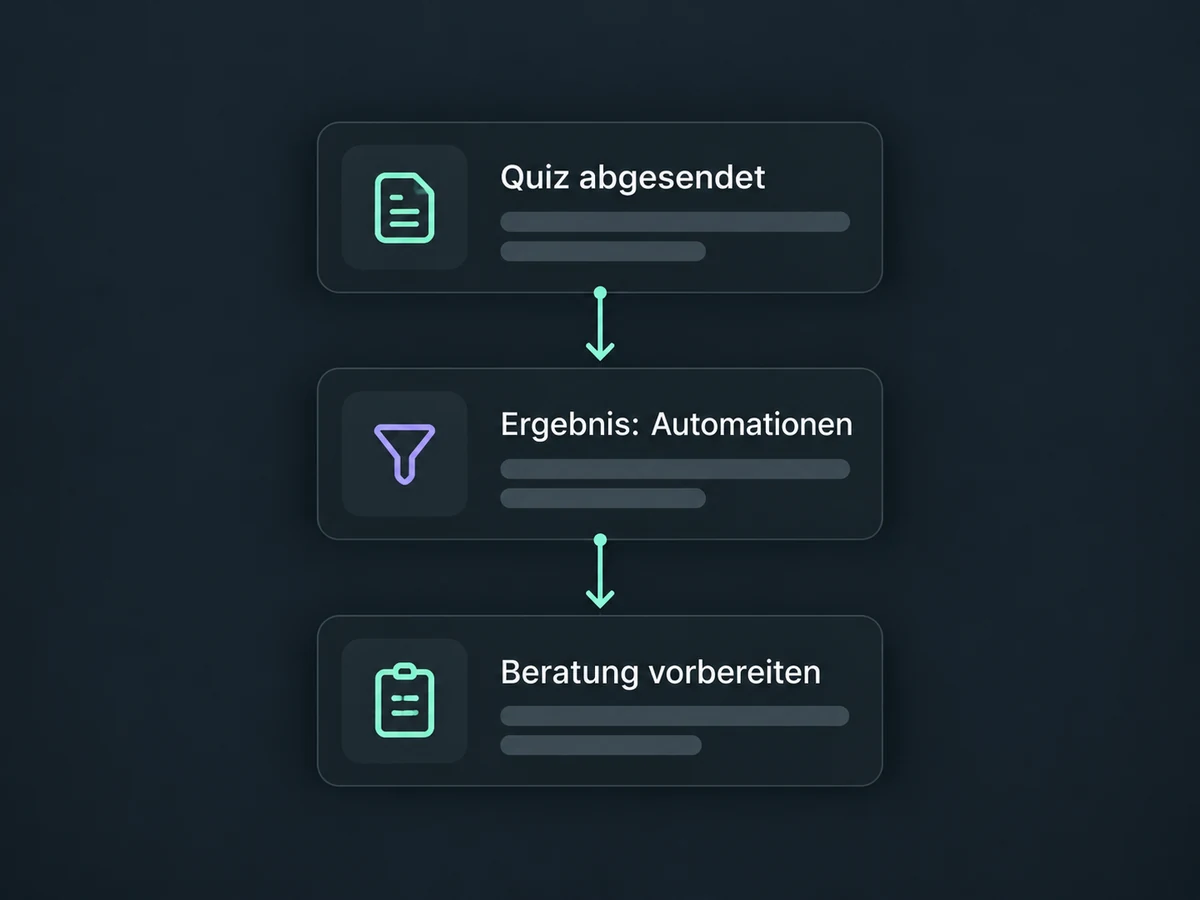
Ein eingerichteter Workflow kann nach dem Absenden eine Aufgabe anlegen oder eine passende Nachricht senden. Filter begrenzen ihn auf das gewünschte Quiz und Ergebnis.
Vereinfachte Beispiele, keine echten Kontodaten.
Wir stimmen Fragen, Bewertung und Empfehlungen auf dein Angebot ab. Vor dem Start prüfen wir jeden Antwortweg, die Ergebnisgrenzen, Kontaktfelder und die mobile Darstellung. Kontofreischaltung und optionale Versandkosten klären wir vorab. Ein Selbsttest ersetzt keine fachliche Diagnose.
Website, Quiz und Kontakt können in ONE LOOP zusammenarbeiten. Die Ergebnisfelder und anschließenden Workflows richten wir dafür gezielt ein. Eine Empfehlung ist keine automatische Buchung; für Nachrichten bleiben Einwilligungen und Kanalregeln relevant.
Verfügbarkeit und mögliche Zusatz- oder Nutzungskosten klären wir vor der Umsetzung für dein ONE-LOOP-Konto.
Du ordnest Antworten Punkte und Kategorien zu. Die Ergebnisseite kann Inhalte für einen Punktebereich oder die höchste beziehungsweise niedrigste Kategorie zeigen. Texte und Angebotslinks legst du selbst fest. Prüfe Grenzfälle in der Vorschau: Die Empfehlung folgt deinen Regeln, nicht einer unabhängig geprüften fachlichen Bewertung.
Nein. Der Quiz-Score bewertet die Antworten innerhalb dieses Quiz. Lead Scoring ist ein separates Thema für die Priorisierung von Kontakten. Ein Quiz-Ergebnis kann dafür ein Eingangswert sein, wird aber nicht allein durch das Erstellen des Quiz zur übergreifenden Kontaktbewertung.
Bei aktivierter Ergebniszuordnung aktualisiert die nächste Einsendung desselben Kontakts die Felder für dieses Quiz. Dort stehen die neuesten Werte, keine Liste aller Versuche. Wenn du einzelne Einsendungen dokumentieren möchtest, aktiviere vorher die PDF-Erstellung; sie gilt nur für anschließend eingehende Einsendungen.
Nur wenn du es eingerichtet hast. Ein Workflow mit dem Auslöser Quiz abgesendet kann nach Quiz, Punktestand oder Kategorie filtern und anschließend eine definierte Aktion ausführen. Du musst den Workflow testen und aktivieren. Eine bloß angezeigte Ergebnisseite versendet noch keine Nachricht und legt keine Aufgabe an.
Wir klären den Einsatz in deinem Unternehmen und die Voraussetzungen für den Start.
Demo buchen