
01
Deinen Kalender weiterverwenden
Verbinde deinen Google- oder Outlook-Kalender und wähle, welche Kalender Buchungen erhalten oder belegte Zeiten blockieren. So berücksichtigt die Terminplanung deine bestehenden Termine.


Direkte Integrationen
Verbinde Google Kalender, Meta Lead Ads oder Stripe mit ONE LOOP. So kommen Termine, Kontaktdaten und Zahlungen dort an, wo dein Team weiterarbeitet.
Drei Beispiele zeigen dir, wie du Direkte Integrationen nutzen kannst.
Verbinde deinen Google- oder Outlook-Kalender und wähle, welche Kalender Buchungen erhalten oder belegte Zeiten blockieren. So berücksichtigt die Terminplanung deine bestehenden Termine.
Verbinde deine Meta-Seite und ordne die Felder des Lead-Formulars den Kontaktfeldern zu. Prüfe mit einer Testanfrage, ob E-Mail und Interesse richtig ankommen.

Verbinde dein Stripe-Konto und wähle die unterstützten Zahlungsarten für den jeweiligen Checkout. Test- und Live-Einstellungen werden getrennt geprüft, bevor du echte Zahlungen annimmst.

Direkte Integrationen: deine Vorteile auf einen Blick.
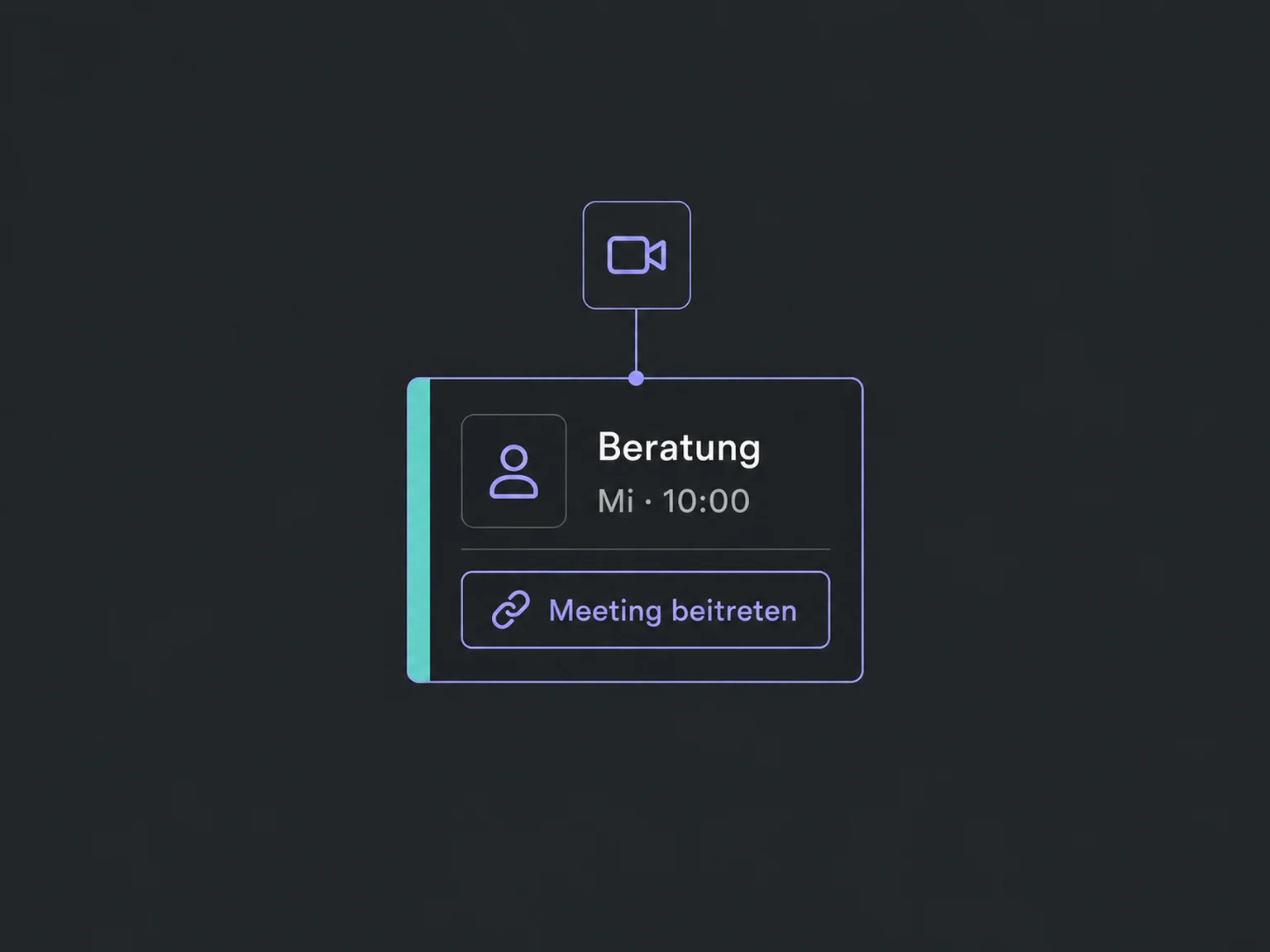
Wähle das verbundene Zoom-Konto als Treffpunkt eines geeigneten Kalenders. Der Buchungstermin erhält dann seinen eigenen Meetinglink.
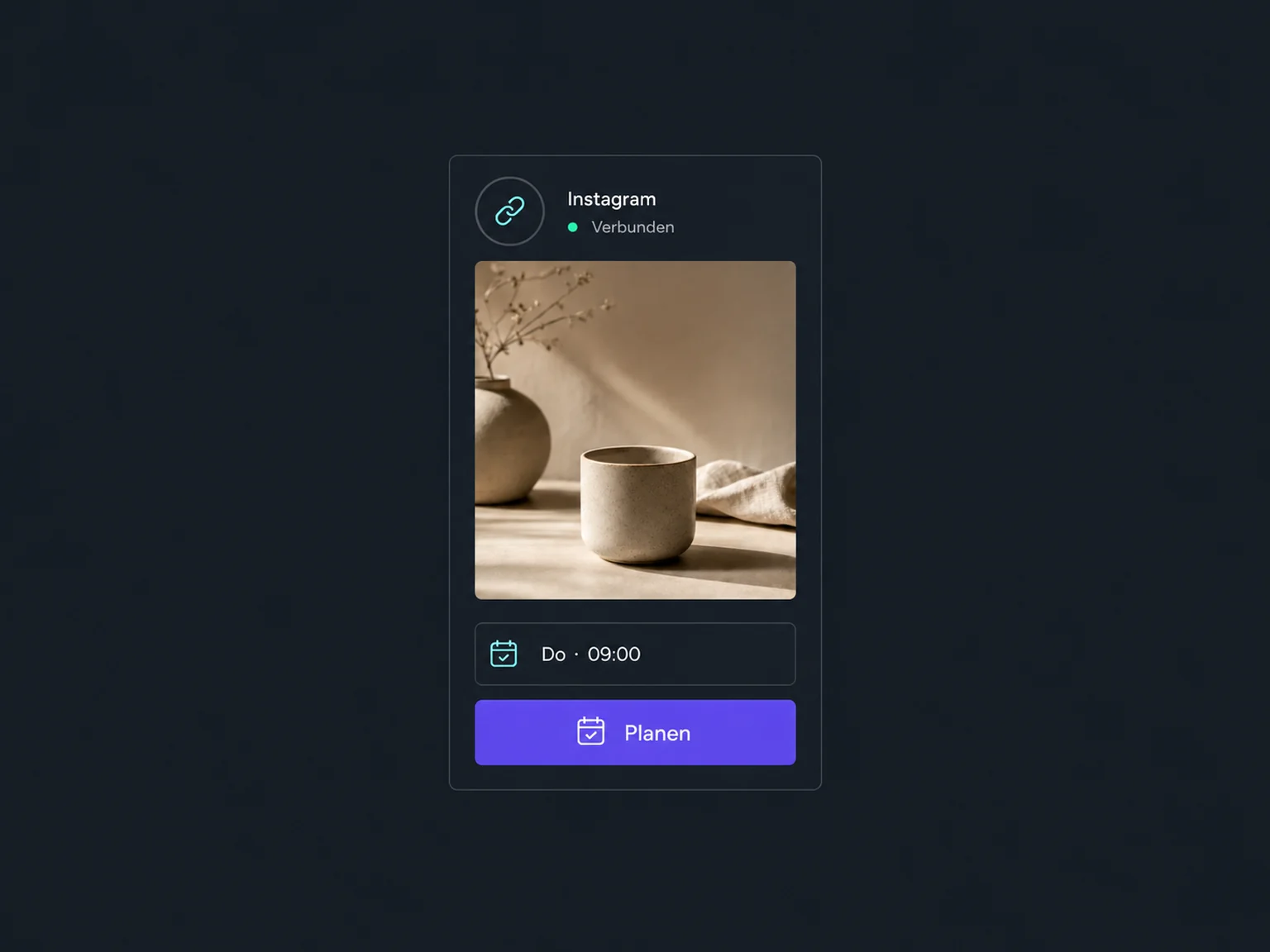
Verbinde ein Instagram-Business- oder Creator-Konto mit dem Social Media Planner. Die direkte Anbindung zum Planen von Beiträgen benötigt keine verknüpfte Facebook-Seite.
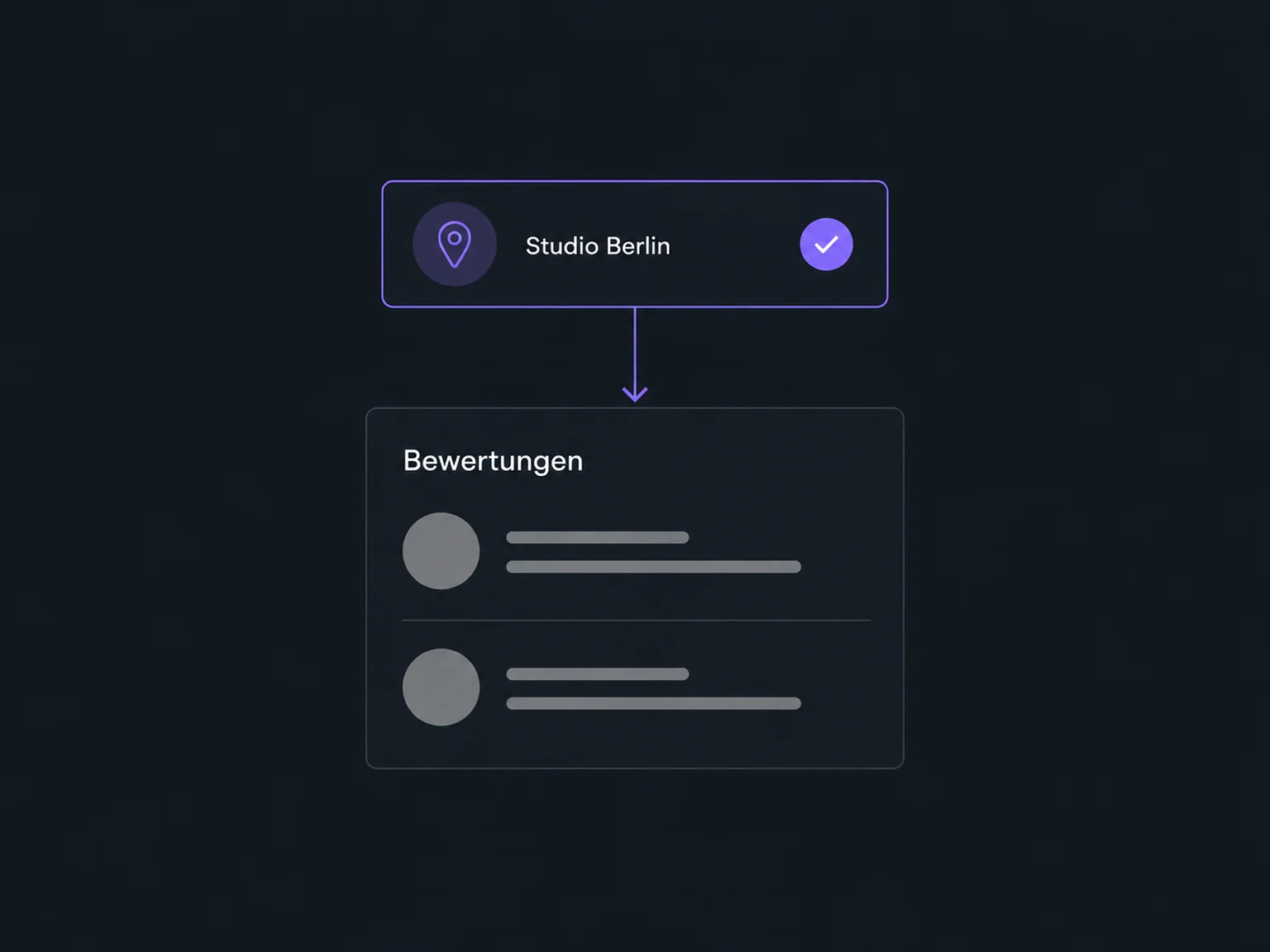
Wähle das richtige Google-Unternehmensprofil, damit seine Bewertungen in der Bewertungsübersicht erscheinen. Prüfe Standort und Zugriffsrechte bei der Einrichtung.
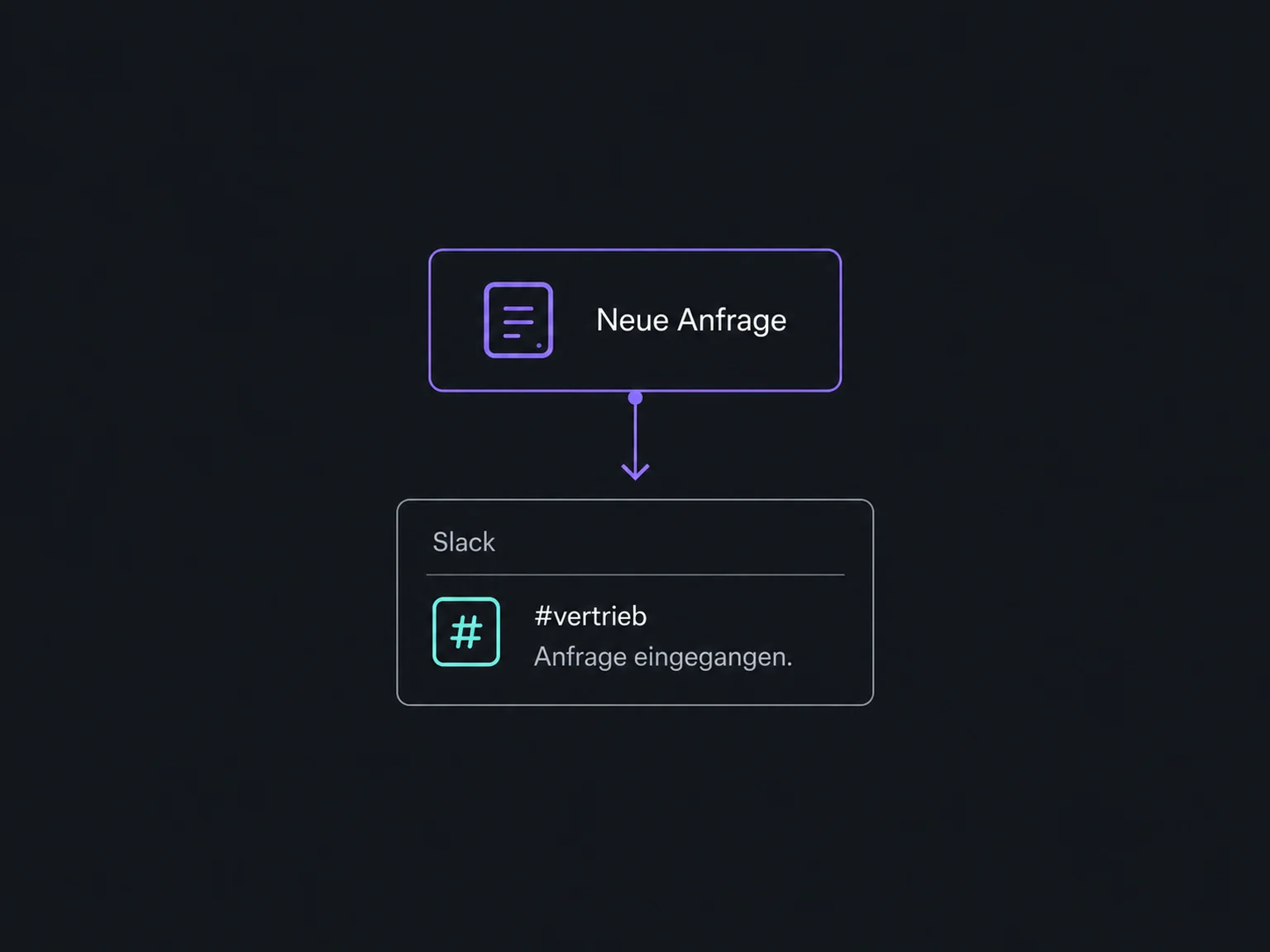
Ein eingerichteter Workflow kann eine Nachricht an einen Slack-Kanal oder eine Person senden. Die Aktion benötigt Freischaltung und kann zusätzliche Nutzungskosten verursachen.
Bei abgelaufenen Zugängen oder geänderten Rechten verbindest du das betroffene Konto erneut. Danach prüfst du den konkreten Datenweg, nicht nur den Verbindungsstatus.
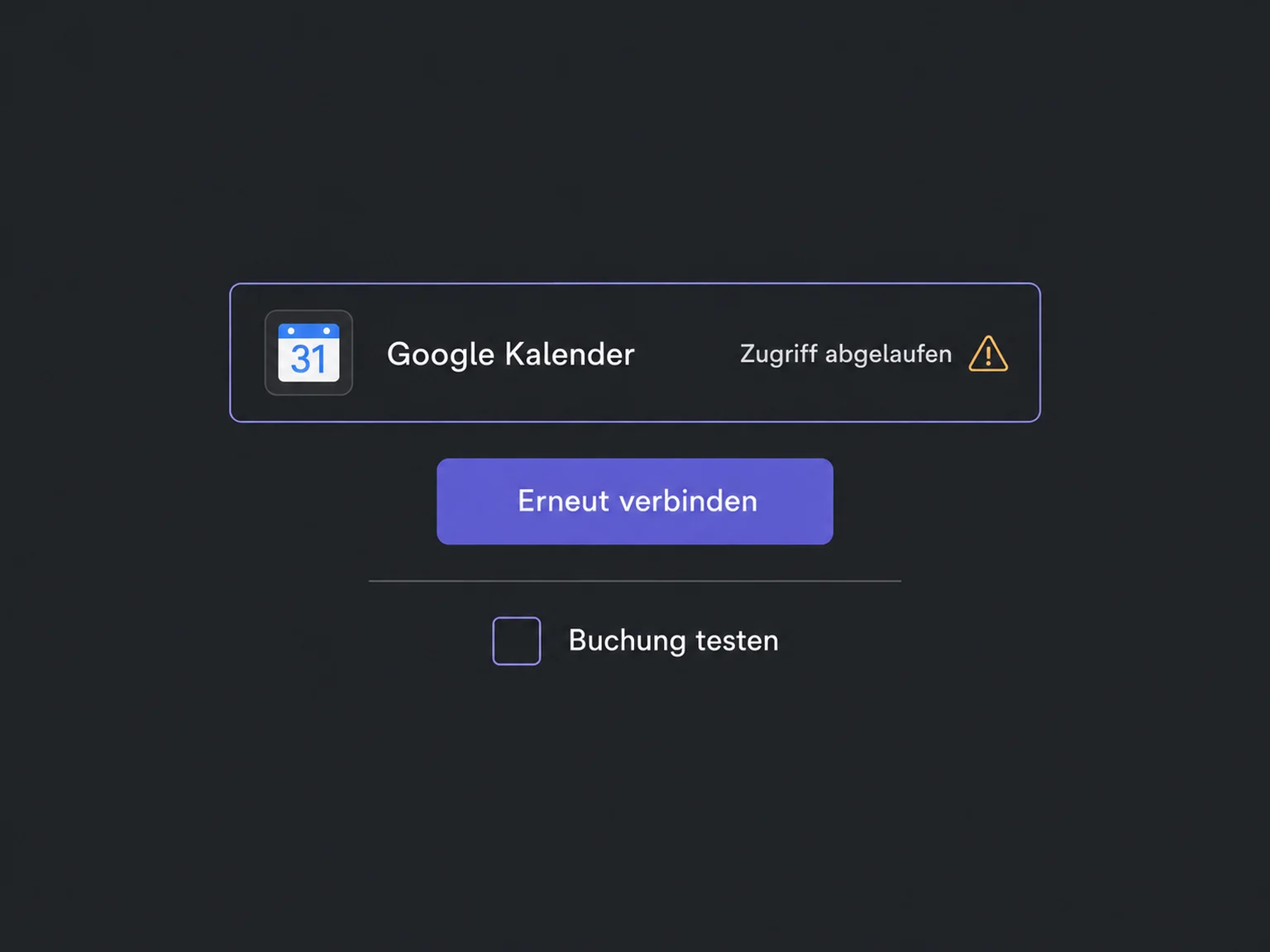
Vereinfachte Beispiele, keine echten Kontodaten.
Wir prüfen die gewünschte Verbindung, Kontoinhaber, Rechte und verfügbare Funktionen. Externe Abos, Zahlungsgebühren oder kostenpflichtige Workflow-Aktionen sind nicht automatisch in deinem ONE-LOOP-Paket enthalten.
Direkte Integrationen verbinden unterstützte Dienste für klar definierte Aufgaben. Eine Verbindung ist kein vollständiger Datenabgleich. Für weitere Systeme kommen je nach Anwendungsfall API, Webhooks oder Automationsplattformen infrage.
Verfügbarkeit und mögliche Zusatz- oder Nutzungskosten klären wir vor der Umsetzung für dein ONE-LOOP-Konto.
Nein. Jede Integration hat ihren eigenen Umfang. Ein Konfliktkalender blockiert zum Beispiel belegte Zeiten, während andere Kalendereinstellungen Termine und Kontakte anlegen können. Richtung, Felder und Folgeaktionen legen wir bewusst fest.
Meistens gehören weitere Einstellungen dazu: Kalender auswählen, Lead-Formularfelder zuordnen oder Zahlungsarten aktivieren. Für Zoom braucht auch die Terminbenachrichtigung den Treffpunkt-Platzhalter, wenn sie den Meetinglink enthalten soll. Wir prüfen den vollständigen Ablauf mit Testdaten.
Bereits direkt in Stripe angelegte Zahlungen werden nicht automatisch übernommen. Die Integration erfasst neue unterstützte Zahlungsvorgänge, die über ONE LOOP entstehen. Pro Konto ist ein Stripe-Konto verbunden; Zahlungsarten hängen unter anderem von Region, Währung und Checkout ab.
Ein abgelaufener Zugang muss erneut freigegeben werden. Bei fehlenden Daten prüfen wir Berechtigungen, Felder und Verbindung gezielt. Fehlt eine direkte Anbindung, prüfen wir separat, ob eine API oder Automationsplattform den benötigten Vorgang unterstützt. Nicht jede App oder Funktion lässt sich anbinden.
Wir klären den Einsatz in deinem Unternehmen und die Voraussetzungen für den Start.
Demo buchen