01
Ein Scan führt zum passenden Ziel
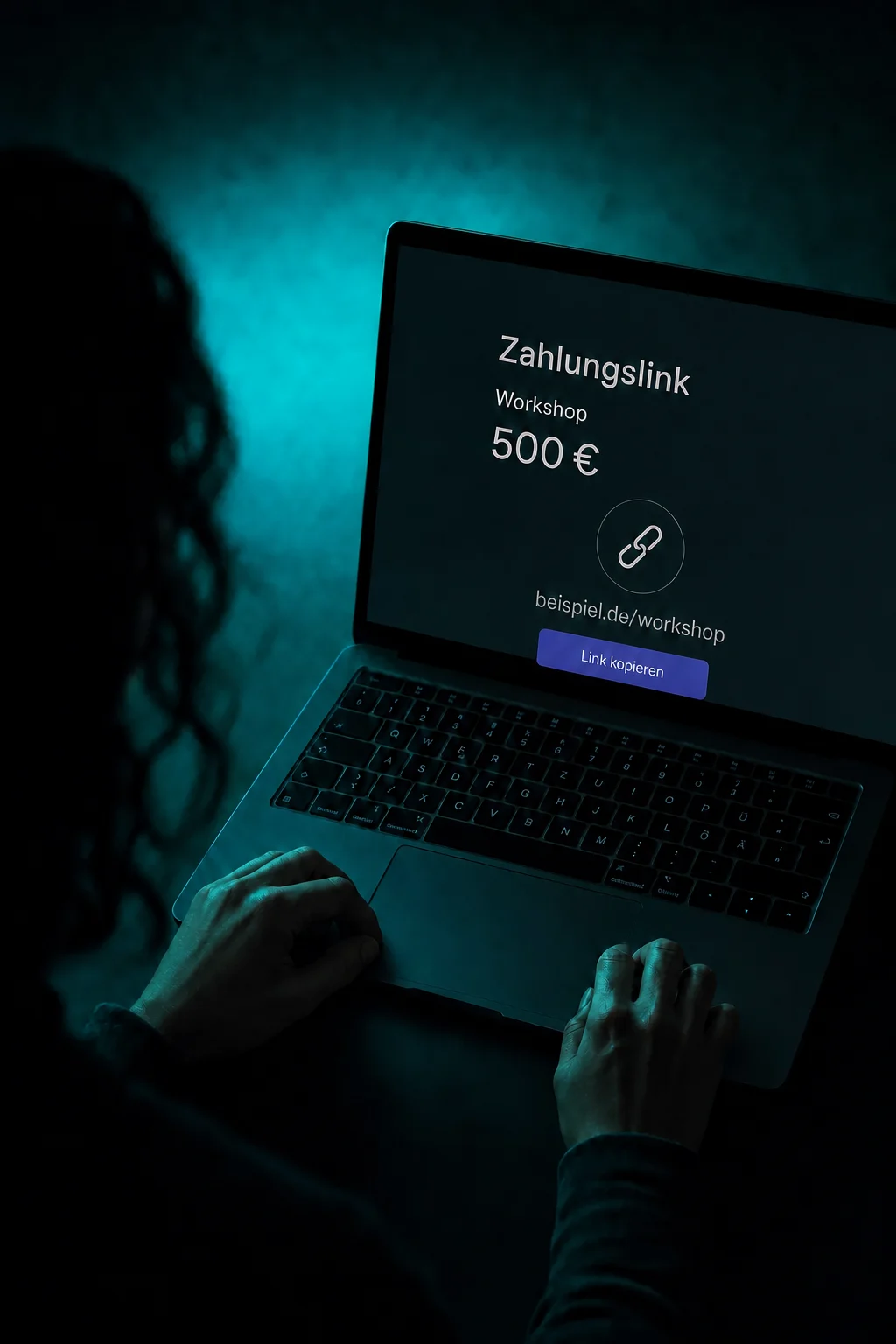
Wähle eine Website, ein Formular oder einen Zahlungslink als Ziel. Hinterlege die passende Adresse und prüfe, was nach dem Scan geöffnet wird. So muss niemand deinen Link abtippen.

QR-Codes
Bring Menschen vom Flyer, Schaufenster oder Messestand direkt zu deinem Angebot. Erstelle den passenden QR-Code und verwalte ihn in ONE LOOP.
Drei Beispiele zeigen dir, wie du QR-Codes nutzen kannst.
Wähle eine Website, ein Formular oder einen Zahlungslink als Ziel. Hinterlege die passende Adresse und prüfe, was nach dem Scan geöffnet wird. So muss niemand deinen Link abtippen.
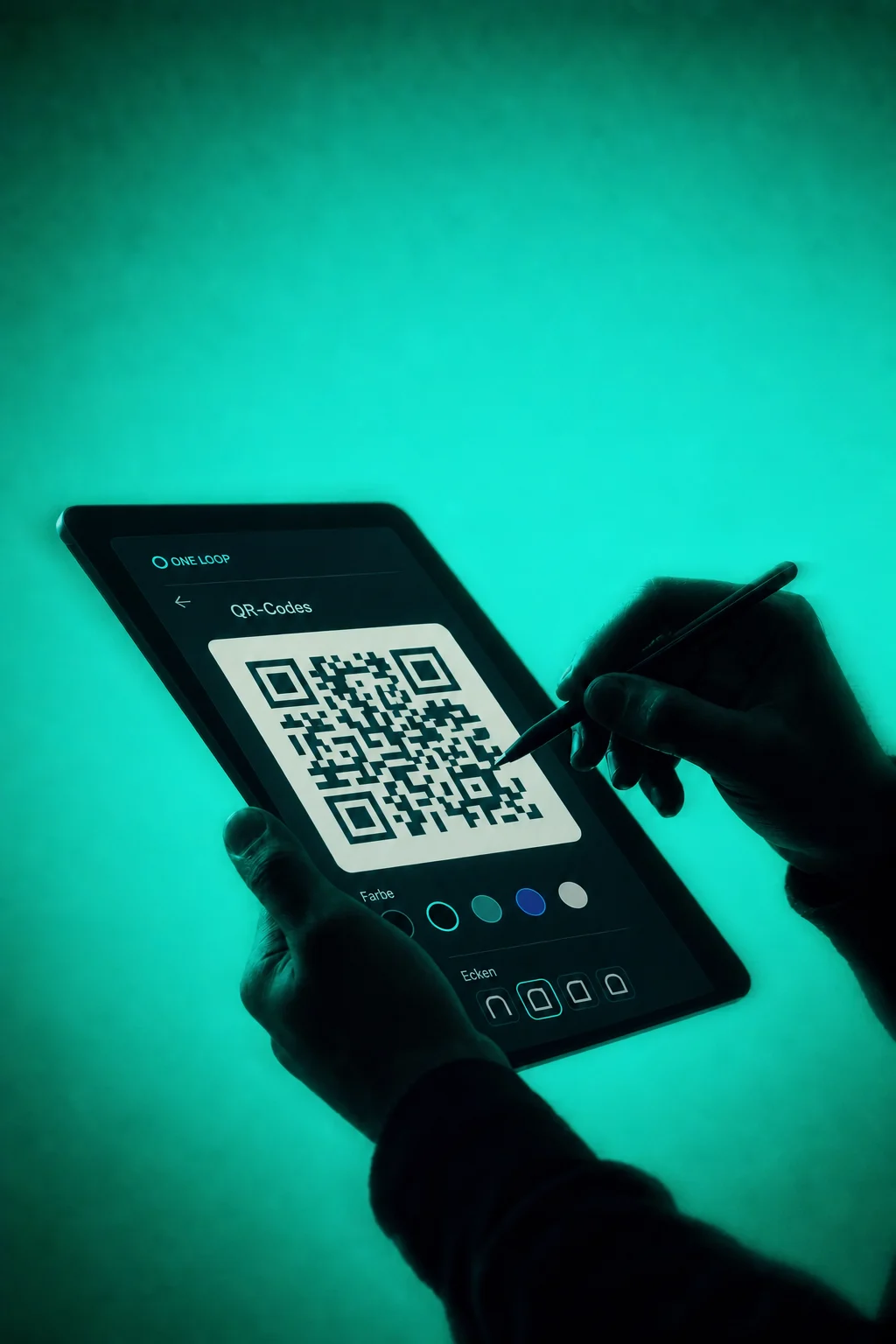
Passe Farbe, Punktform und Logo an deinen Auftritt an. Die Vorschau zeigt deine Gestaltung. Entscheidend bleibt, dass der Code gut scanbar ist – mit ausreichend Kontrast und freiem Rand.

Lade deinen Code als PNG, SVG oder PDF herunter und gib die passende Datei an dein Designteam weiter. Teste einen Ausdruck in der geplanten Größe, bevor du die ganze Auflage drucken lässt.

QR-Codes: deine Vorteile auf einen Blick.
Ändere bei einem dynamischen Website-Code die hinterlegte Adresse. Das gedruckte Muster bleibt gleich; die neue Zielseite muss weiterhin erreichbar sein.

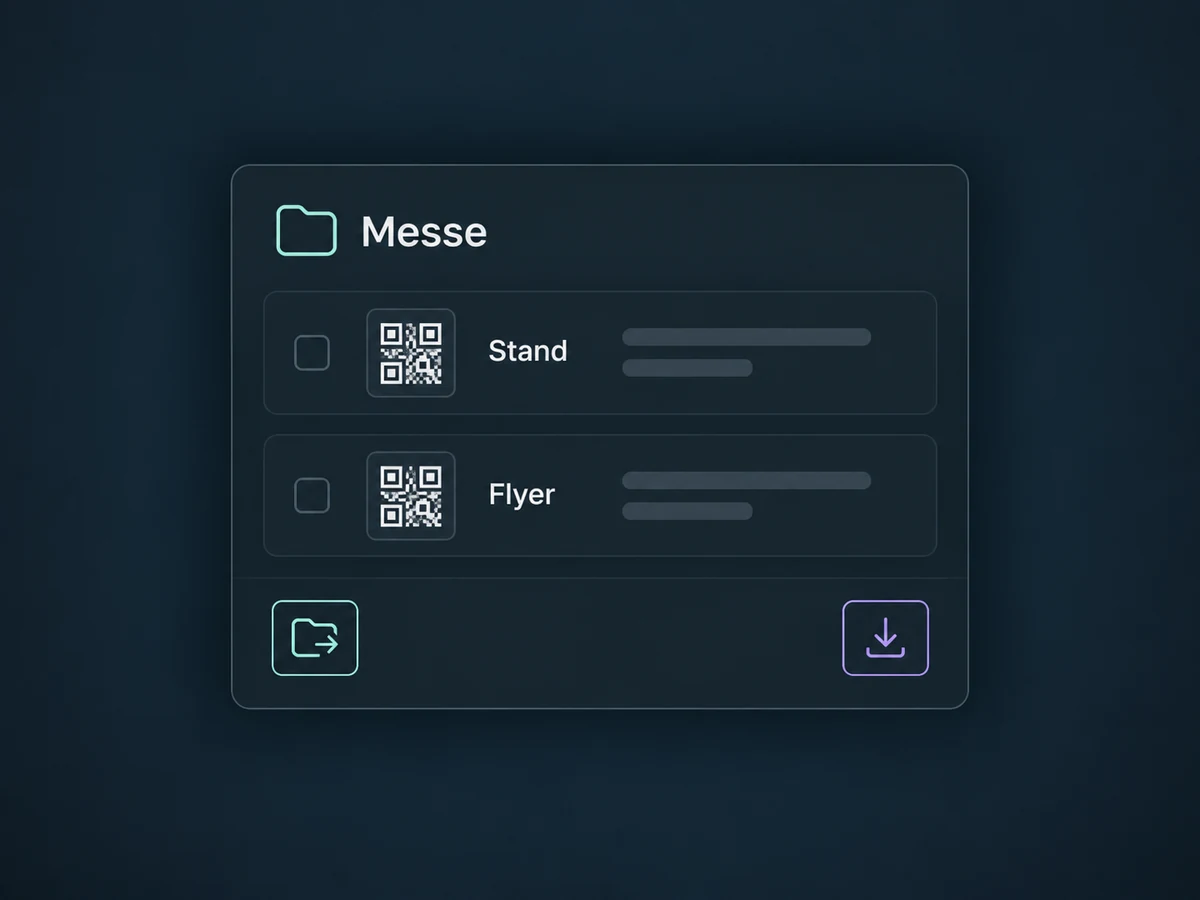
Benenne Codes nach Standort oder Aktion und sortiere sie in Ordner. Mehrere ausgewählte Codes lassen sich gemeinsam verschieben oder herunterladen.
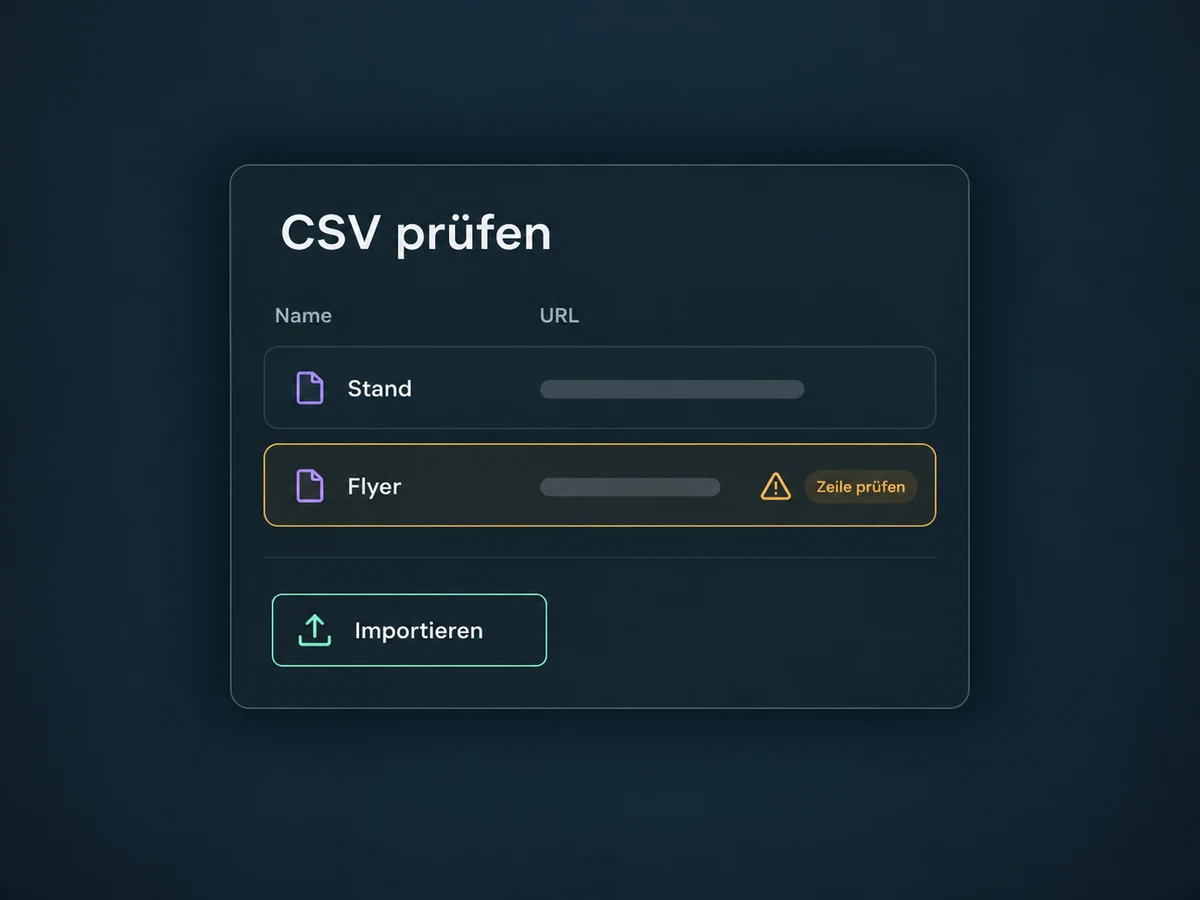
Erstelle mehrere Codes über eine CSV mit Namen und Zieladressen. Nutze die Vorlage und korrigiere gemeldete Zeilenfehler, bevor die Serie in den Einsatz geht.
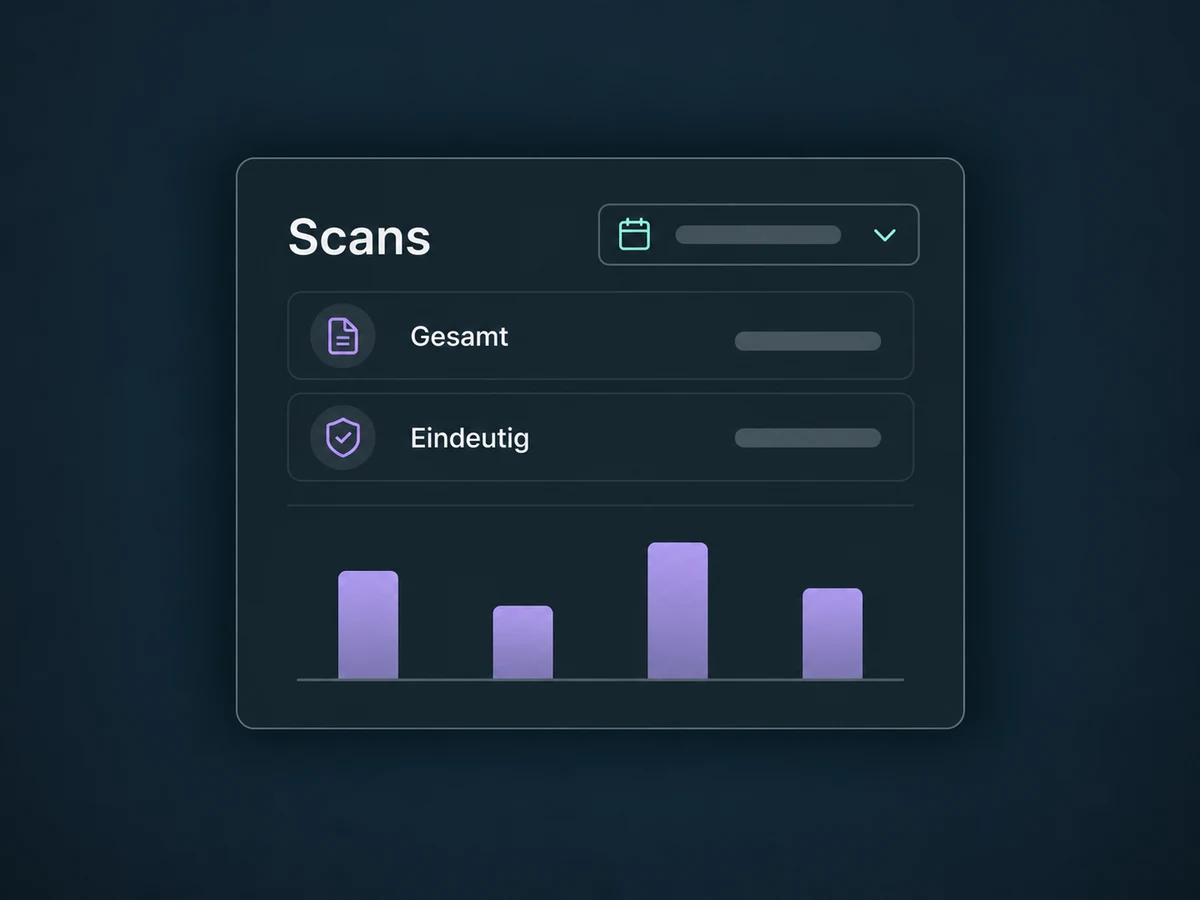
Vergleiche erfasste Gesamt- und eindeutige Scans im gewählten Zeitraum. Die Auswertung zeigt Nutzung – nicht automatisch identifizierte Personen, Anfragen oder Käufe.
Verlinke eine digitale Visitenkarte mit deinen Kontaktdaten, Öffnungszeiten und Profil-Links. Besucher können deine Angaben ansehen; der Scan allein legt keinen neuen Kundenkontakt an.
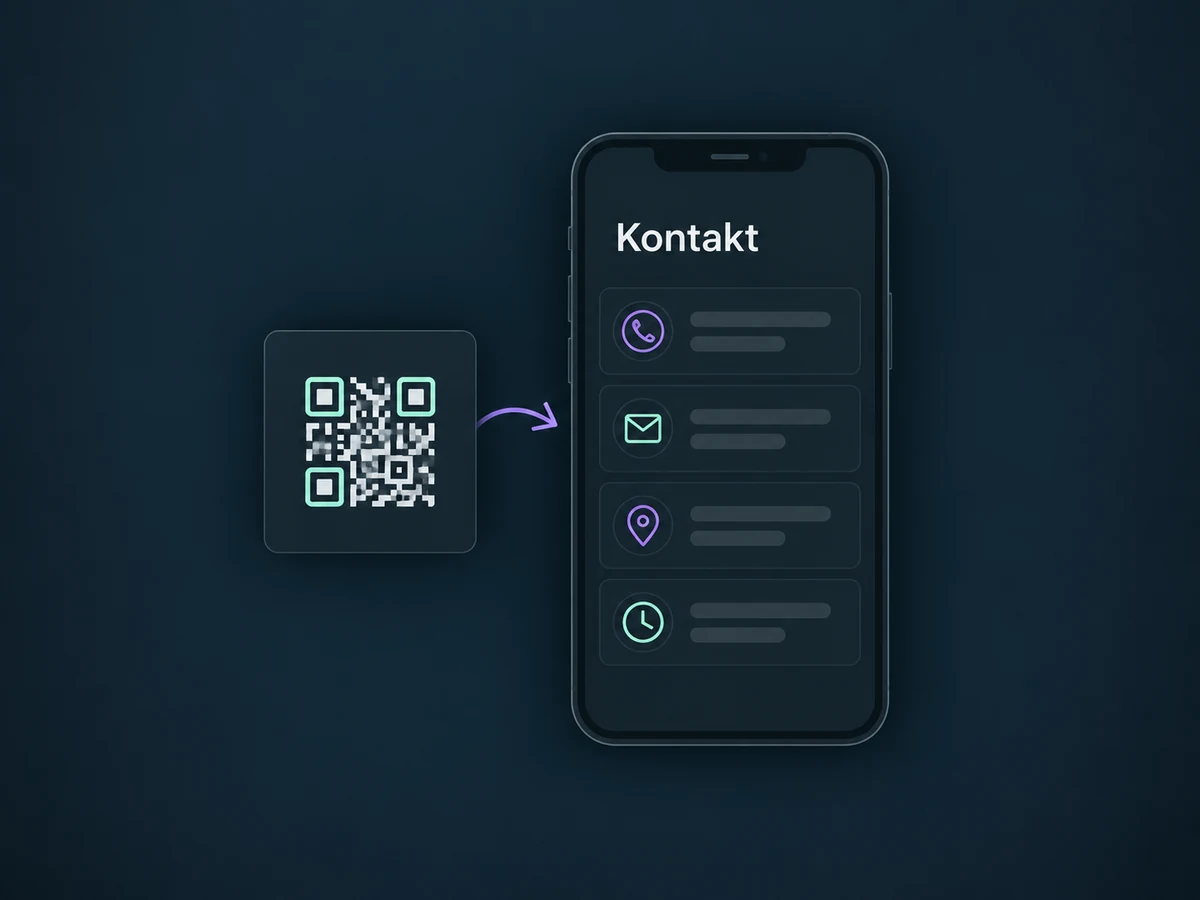
Vereinfachte Beispiele, keine echten Kontodaten.
Wir prüfen Freischaltung und Umfang in deinem ONE-LOOP-Angebot, legen die Ziele fest und testen Scan und mobile Zielseite. Bei dynamischen Codes müssen Weiterleitung und Zielseite dauerhaft verfügbar bleiben. Vor dem Druck Größe, Material und Kontrast praktisch prüfen.
Der QR-Code ist der Einstieg. Eine Anfrage entsteht erst durch das ausgefüllte Formular, ein Termin durch eine abgeschlossene Buchung. Folgeaktionen und nötige Einwilligungen richten wir für diesen nächsten Schritt ein, nicht pauschal für jeden Scan.
Verfügbarkeit und mögliche Zusatz- oder Nutzungskosten klären wir vor der Umsetzung für dein ONE-LOOP-Konto.
Zum Beispiel zu Websites, Funnels, Formularen, Umfragen, Quizzen, Bewertungsseiten oder Zahlungslinks. Auch Kontaktwege wie Anruf, SMS, E-Mail oder WhatsApp sind je Einrichtung möglich. Ein Code öffnet den gewählten Weg; er sendet nicht selbst eine Nachricht und löst keine Zahlung aus. Wir prüfen den passenden Zieltyp und die nötige Verbindung in deinem Konto.
Bei einem dynamischen Website-Code kannst du die gespeicherte Zieladresse ändern, ohne das QR-Bild neu zu erstellen. Prüfe danach die Weiterleitung mit dem bereits gedruckten Code. Das gilt nicht automatisch für fremde oder statische Codes. Das funktioniert nur, solange Code, Weiterleitung und Ziel verfügbar bleiben; eine unbegrenzte Laufzeit ist damit nicht zugesagt.
SVG lässt sich skalieren, PDF eignet sich zur Druckweitergabe und PNG für viele digitale Einsätze. Stimme das Format mit deinem Design- oder Druckteam ab; bei älteren Codes kann SVG fehlen. Teste den finalen Ausdruck mit mehreren Geräten und aus dem vorgesehenen Abstand. Die QR-Motive auf dieser Seite sind Illustrationen, keine verwendbaren Druckvorlagen.
Nein. Gesamt- und eindeutige Scans beschreiben zunächst die gemessene Nutzung des Codes. Sie sind weder eine Liste bekannter Personen noch ein Nachweis für eine Anfrage, Buchung oder Zahlung. Dafür muss der entsprechende Schritt auf der Zielseite abgeschlossen und erfasst werden. Automatische Nachrichten setzen einen identifizierten Kontakt, einen eingerichteten Workflow und die nötige Einwilligung voraus.
Wir klären den Einsatz in deinem Unternehmen und die Voraussetzungen für den Start.
Demo buchen